
Design
Account & Login
Account erstellen
- Öffne die JT Turniersoftware und klicke auf Registrieren.
- Fülle das Formular aus:
- Vorname
- Nachname
- E-Mail Adresse
- Passwort
- Passwort bestätigen
- Klicke auf Registrieren.
- Prüfe dein E-Mail-Postfach und klicke auf den Verifizierungslink in der Bestätigungsmail.
- Du wirst automatisch eingeloggt und zum Turnier-Dashboard weitergeleitet.
Passwort-Anforderungen
Dein Passwort muss mindestens 8 Zeichen lang sein. Beide Passwort-Felder müssen übereinstimmen.
Keine E-Mail erhalten?
Überprüfe deinen Spam-Ordner. Die Bestätigungsmail kann je nach Anbieter ein paar Minuten dauern.
Anmelden
- Öffne die App und klicke auf Anmelden.
- Gib deine E-Mail Adresse und dein Passwort ein.
- Wähle im Dropdown Server auswählen die passende Verbindungsart aus.
- Klicke auf Anmelden. Du wirst zum Turnier-Dashboard weitergeleitet.
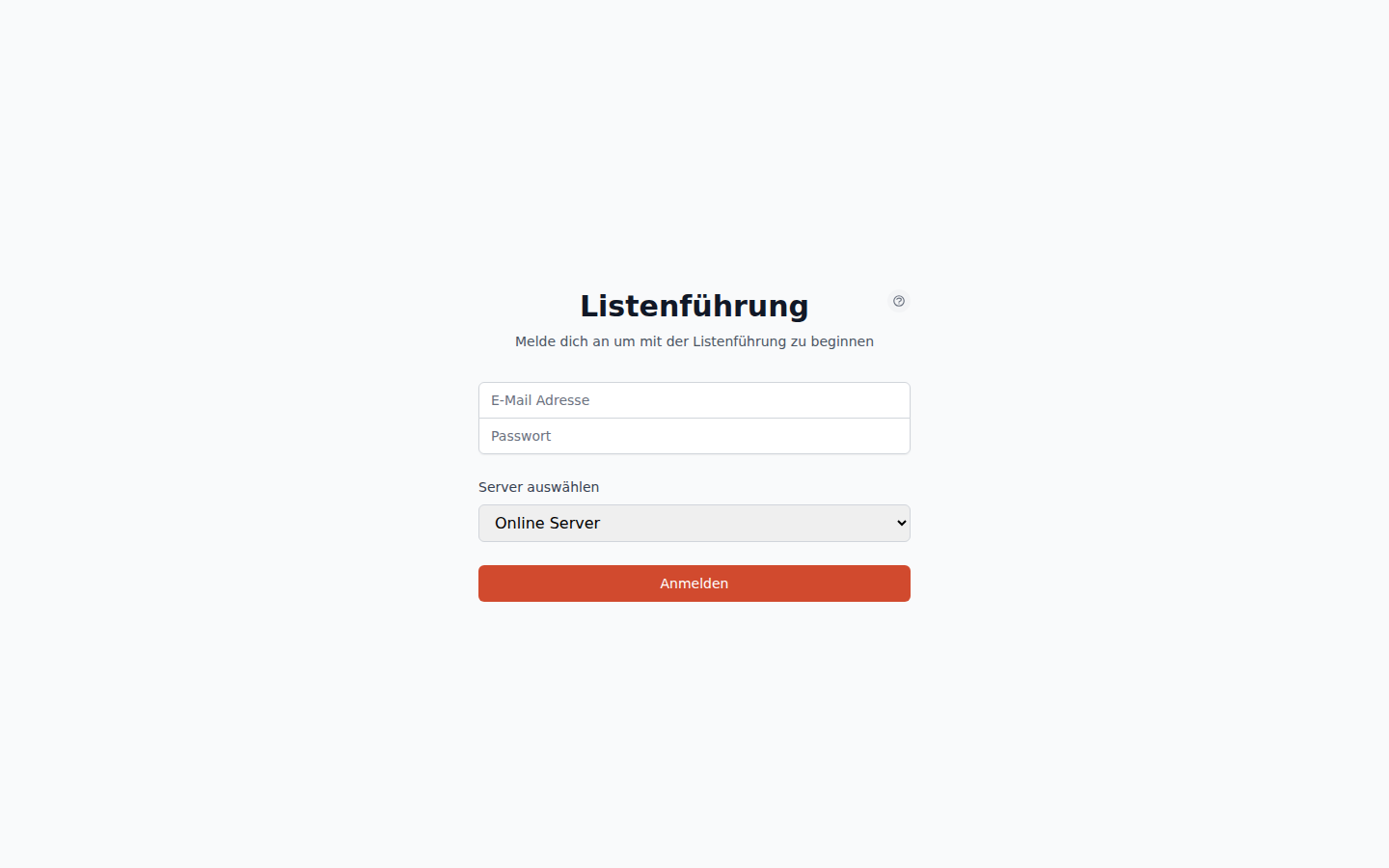
Server-Auswahl im Detail
Das Dropdown bietet drei Verbindungsarten — je nachdem, wie und wo du die JT Turniersoftware betreibst:
- Online Server — Standardoption für die meisten Nutzer. Verbindet sich direkt mit dem JT Cloud-Server, keine weitere Eingabe nötig.
- Lokales Netzwerk (LAN) — Für den Betrieb auf einem Server im selben lokalen Netzwerk, z.B. wenn die Software auf einem Laptop in der Wettkampfhalle läuft und andere Geräte sich darüber verbinden sollen.
- Benutzerdefiniert — Für einen eigenen, selbst gehosteten JT-Server (eigene Infrastruktur statt Cloud).
Bei Lokales Netzwerk (LAN) und Benutzerdefiniert erscheint zusätzlich ein Textfeld für die Server-URL.
Serveradresse bei LAN oder eigenem Server
Gib die vollständige Adresse inklusive API-Pfad ein, z.B. http://192.168.1.100:3000/api. Die URL muss mit http:// oder https:// beginnen und den API-Prefix (z.B. /api) enthalten — sonst lehnt die App die Eingabe mit einer Fehlermeldung ab.
Server merken
Deine gewählte Verbindungsart und Server-URL werden lokal gespeichert und beim nächsten Start automatisch wieder vorausgewählt.
Das Turnier-Dashboard
Nach dem Login siehst du das Turnier-Dashboard mit dem Titel „Turniere" und dem Hinweis „Wähle ein Turnier aus, um fortzufahren".
Aktionen
Am oberen Rand stehen dir drei Buttons zur Verfügung:
- Turnier beitreten — Tritt einem bestehenden Turnier per Turnier-Code bei. Details zum Ablauf und zur Gast-Rolle, die du dabei erhältst, findest du unter Gast.
- Turniere importieren — Importiere mehrere komplette Turniere auf einmal aus einer externen API, siehe Turniere importieren
- Neues Turnier erstellen — Starte den Erstellungs-Assistenten
Lizenz-Pool
Unterhalb der Aktionsbuttons wird dein Lizenz-Pool angezeigt. Hier siehst du auf einen Blick, wie viele aktive Turniere du hast und wie viele Lizenzen dir noch zur Verfügung stehen. Über den Upgrade-Button gelangst du zur Lizenzverwaltung. Alle Details zu Lizenzstufen, Kauf und Zuweisung findest du unter Lizenzen & Abrechnung.
Turnierliste
Deine Turniere werden als Karten in einem Raster dargestellt. Jede Turnierkarte zeigt:
- Status-Badge — Farbig hinterlegt, zeigt den aktuellen Stand:
- Entwurf (grau), Anmeldung (blau), Vorbereitung (lila), Läuft (grün), Beendet (rot), Öffentlich (indigo)
- Lizenz-Badge — Zeigt die zugewiesene Lizenz (Free, Club, Event oder Premium)
- Turniername
- Datum — Start- und Enddatum im Format TT.MM.JJJJ
- Beschreibung — Sofern vorhanden
- Auswählen-Button — Öffnet das Turnier
Noch keine Turniere?
Wenn du noch kein Turnier erstellt oder keinem beigetreten bist, siehst du den Hinweis „Keine Turniere verfügbar" bzw. „Du hast derzeit keinen Zugriff auf Turniere."
Nächster Schritt
Bereit für dein erstes Turnier? Weiter geht's mit Turnier anlegen.