
Design
Turniere importieren
Neben dem manuellen Turnier anlegen kannst du auch mehrere komplette Turniere auf einmal aus einer externen Quelle importieren — zum Beispiel bei der Migration aus einer anderen Turnierverwaltung oder wenn ein Verband seine Turnierserie zentral über eine Schnittstelle bereitstellt.
Unterschied zum Meldungs-Import
Diese Funktion legt neue Turniere an (Name, Zeitraum, Status Entwurf) — sie importiert keine Athleten. Willst du Meldungen in ein bereits bestehendes Turnier einspielen, findest du die passende Anleitung unter Phase 2: Anmeldung bzw. den Details unter Tipps: CSV-Import.
Wann ist das sinnvoll?
- Migration einer bestehenden Turnierliste aus einer anderen Software
- Serien- oder Ligaturniere, die zentral über eine Schnittstelle (z. B. Verbands-API) gepflegt werden
- Wiederkehrende Turniere, die du regelmäßig aus derselben Datenquelle übernimmst
Einstiegspunkt
- Öffne das Turnier-Dashboard.
- Klicke oben auf Turniere importieren.
Nur Webservice, kein Datei-Upload
Anders als beim Meldungs-Import gibt es hier keinen CSV- oder Excel-Upload. Du benötigst eine API-URL, die ein JSON-Array (oder ein einzelnes JSON-Objekt) mit den Turnierdaten liefert.
Nur HTTPS-URLs erlaubt
Aus Sicherheitsgründen akzeptiert der Import ausschließlich HTTPS-Adressen. Lokale Adressen (localhost) und private IP-Bereiche (z. B. 192.168.x.x, 10.x.x.x) werden abgelehnt.
Der Import-Assistent
Der Import führt dich in vier Schritten durch den Vorgang.
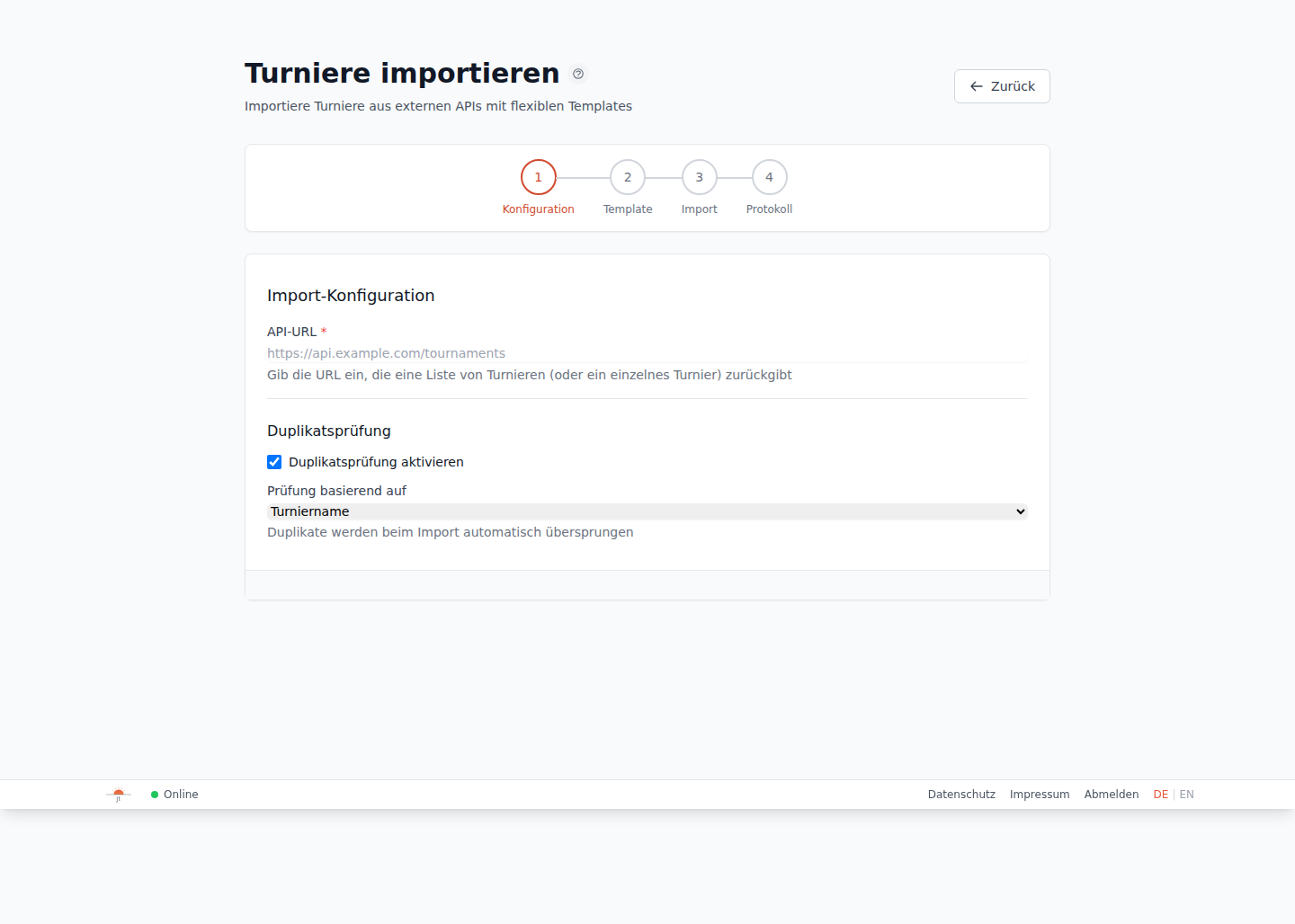
Schritt 1: Konfiguration
- Trage die API-URL ein, unter der die Turnierdaten als JSON abrufbar sind.
- Aktiviere bei Bedarf die Duplikatsprüfung (standardmäßig eingeschaltet) und wähle die Prüfbasis:
- Turniername — vergleicht den generierten Namen mit bestehenden Turnieren
- Datumsbereich — prüft auf überlappende Zeiträume
- Beide — ein Treffer bei Name oder Datum genügt
🔧 Erweitert: Wie erkannte Duplikate behandelt werden
Anders als beim Meldungs-Import gibt es hier keine Liste einzeln abwählbarer Duplikate. Als Duplikat erkannte Turniere werden beim Import automatisch übersprungen — du siehst vorher nur die Gesamtanzahl in der Vorschau.
Schritt 2: Turniername-Template
Da externe Quellen selten schon einen fertigen, sprechenden Turniernamen liefern, baust du dir hier eine Namensvorlage mit Platzhaltern:
- Trage im Textfeld eine Vorlage ein, z. B. „Masters Bremen
". - Lege im Variablen-Editor für jeden Platzhalter fest:
- Variable — der Name zwischen den doppelten geschweiften Klammern (z. B.
year) - API-Pfad — wo der Wert in den Rohdaten steht (z. B.
yearoderage_class) - Typ — Text, Zahl oder Datum
- Variable — der Name zwischen den doppelten geschweiften Klammern (z. B.
- Darunter siehst du eine Live-Vorschau anhand der ersten geladenen Beispieldaten.
- Ordne im Abschnitt Datums-Zuordnung die Feldnamen für Datum von und Datum bis aus deiner Quelle zu (z. B.
start_date/end_date).
🔧 Erweitert: Automatische Felderkennung & verschachtelte Pfade
Beim Wechsel in diesen Schritt lädt die Software automatisch die erste Antwort deiner API und schlägt verfügbare Felder vor — inklusive verschachtelter Felder über Punkt-Notation (z. B. location.city). Schlägt das automatische Erkennen fehl, bleibt das Textfeld einfach leer nutzbar: Du kannst den API-Pfad auch komplett von Hand eintragen, ohne dass eine Fehlermeldung erscheint.
Schritt 3: Vorschau & Import
- Klicke auf Vorschau laden.
- Du siehst zwei Kacheln: Turniere zum Importieren und — falls vorhanden — Duplikate (werden übersprungen).
- Darunter listet die Software alle gefundenen Turniere mit generiertem Namen und Zeitraum auf. Duplikate sind gelb hinterlegt.
- Prüfe die Liste und klicke auf Jetzt importieren.
Was beim Import passiert
Für jeden nicht-doppelten Datensatz wird ein neues Turnier im Status Entwurf angelegt. Du wirst automatisch als Veranstalter dieses Turniers eingetragen — genau wie beim manuellen Turnier anlegen.
Schritt 4: Protokoll
Nach dem Import siehst du drei Kacheln — Erstellt, Duplikate, Fehler — sowie bei Bedarf ein Fehlerprotokoll mit den einzelnen Fehlermeldungen. Von hier aus kannst du:
- Über Zur Übersicht zurück zum Turnier-Dashboard wechseln
- Über Neuer Import einen weiteren Import mit anderer Quelle starten
Nach dem Import
Importierte Turniere erscheinen als ganz normale Karten im Turnier-Dashboard, im Status Entwurf. Der Import legt nur den Turnier-Rahmen an (Name, Zeitraum) — Wettkampfklassen und Meldungen richtest du wie gewohnt danach ein:
- Wettkampfklassen in den Turnier-Einstellungen konfigurieren
- Registrierungen importieren oder manuell anlegen
- Listen generieren und Wettkämpfe starten
Nächster Schritt
Jetzt geht es an die Einrichtung deines importierten Turniers.