
Design
Phase 1: Einrichtung
Status: Entwurf | Rolle: Veranstalter (Host)
In dieser Phase richtest du dein Turnier ein: Du passt die Grunddaten an, konfigurierst die Matten und legst fest, in welchen Klassen gekämpft wird. Fast alle Funktionen dieser Phase liegen im Tab Einstellungen, den ausschließlich der Veranstalter sieht.
Turnier-Einstellungen
🟣 Nur Veranstalter
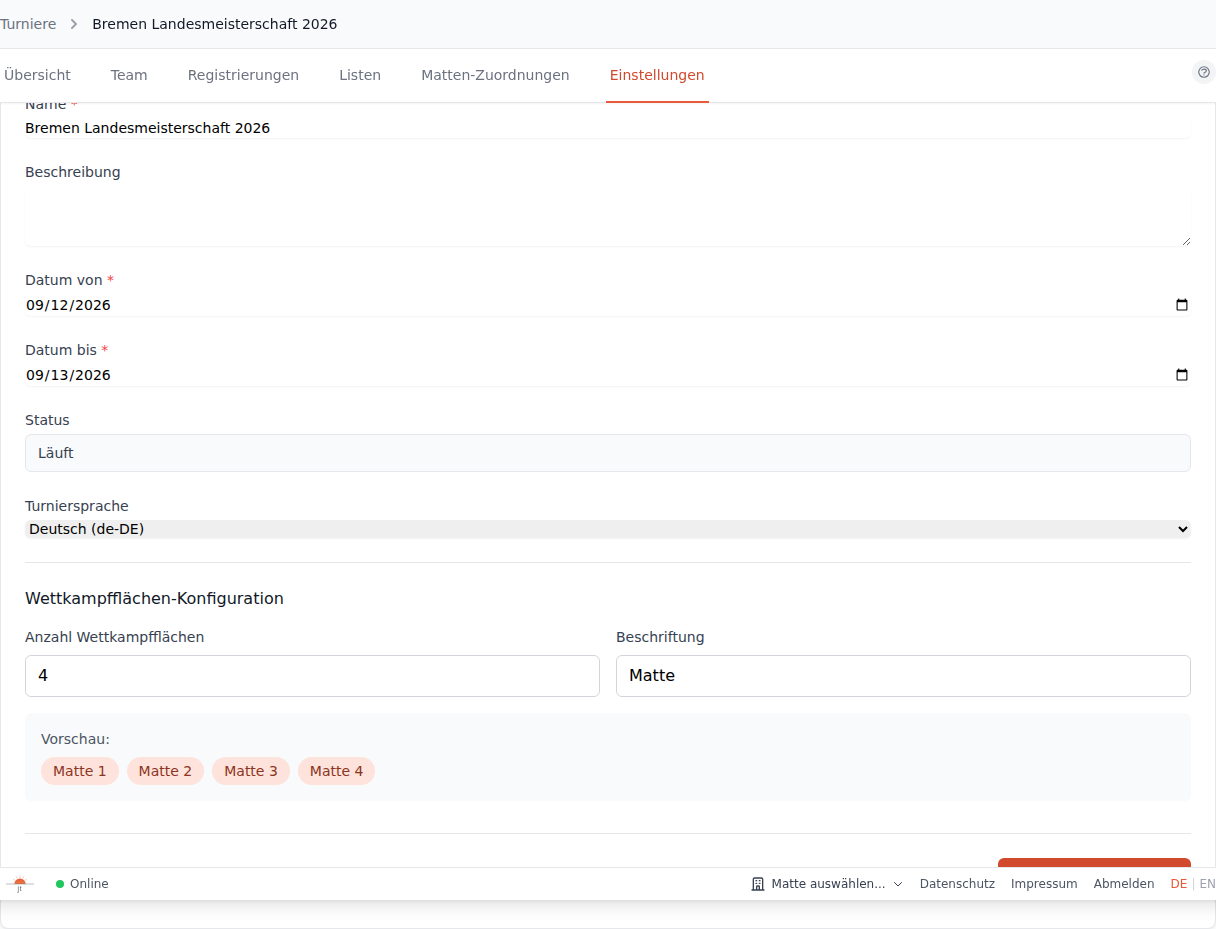
Im Tab Einstellungen findest du die Grunddaten deines Turniers:
| Feld | Beschreibung |
|---|---|
| Name | 3 bis 100 Zeichen |
| Beschreibung | Freitextfeld für weitere Infos |
| Datum von / bis | Zeitraum des Turniers |
| Status | Wird automatisch gesetzt (nur lesen) |
| Turniersprache | Deutsch oder Englisch |
Klicke nach Änderungen auf Änderungen speichern.
Turniersprache
Die Turniersprache steuert unter anderem die Standardsprache der öffentlichen Scoreboard-Links. Mehr dazu unter Tipps: Scoreboard einrichten.
Mattenkonfiguration
Im Abschnitt Wettkampfflächen-Konfiguration legst du die Matten fest:
- Anzahl Wettkampfflächen — 1 bis 20 Matten
- Beschriftung — bis zu 50 Zeichen pro Matte, z. B. "Matte" oder "Tatami"
Darunter zeigt dir eine Vorschau direkt, wie die ersten zehn Matten benannt werden (z. B. "Matte 1", "Matte 2", ...); bei mehr als 10 Matten fasst ein Hinweis den Rest zusammen ("... und 5 weitere").
Tipp
Plane die Mattenanzahl passend zur Hallengröße. Mehr Matten bedeuten schnellere Durchführung, aber auch mehr Helfer an den Tischen.
Lizenzmanagement
Im Abschnitt Lizenz siehst du die aktuell zugewiesene Lizenzstufe deines Turniers und kannst sie bei Bedarf auf eine höhere Stufe upgraden, sofern eine passende Lizenz in deinem Pool verfügbar ist. Alles zu Lizenzstufen, Kauf und Upgrade findest du unter Lizenzen & Billing.
Weitere Bereiche in den Einstellungen
Weiter unten auf derselben Seite findest du zusätzliche, standardmäßig eingeklappte Abschnitte, die in eigenen Kapiteln behandelt werden:
- Öffentliche Links — fertige Links zur öffentlichen Turnierseite, Anmeldeseite und den Scoreboards je Matte
- Wettkampfklassen — die Klassenverwaltung, siehe nächster Abschnitt auf dieser Seite
- Datenverwaltung — Komplett-Export sowie Listen- und Registrierungs-Export
- API Access Tokens — Zugriffstoken für externe Systeme
- Urkunden — Vorlage und Design für Platzierungsurkunden
Wettkampfklassen einrichten
🟣 Nur Veranstalter
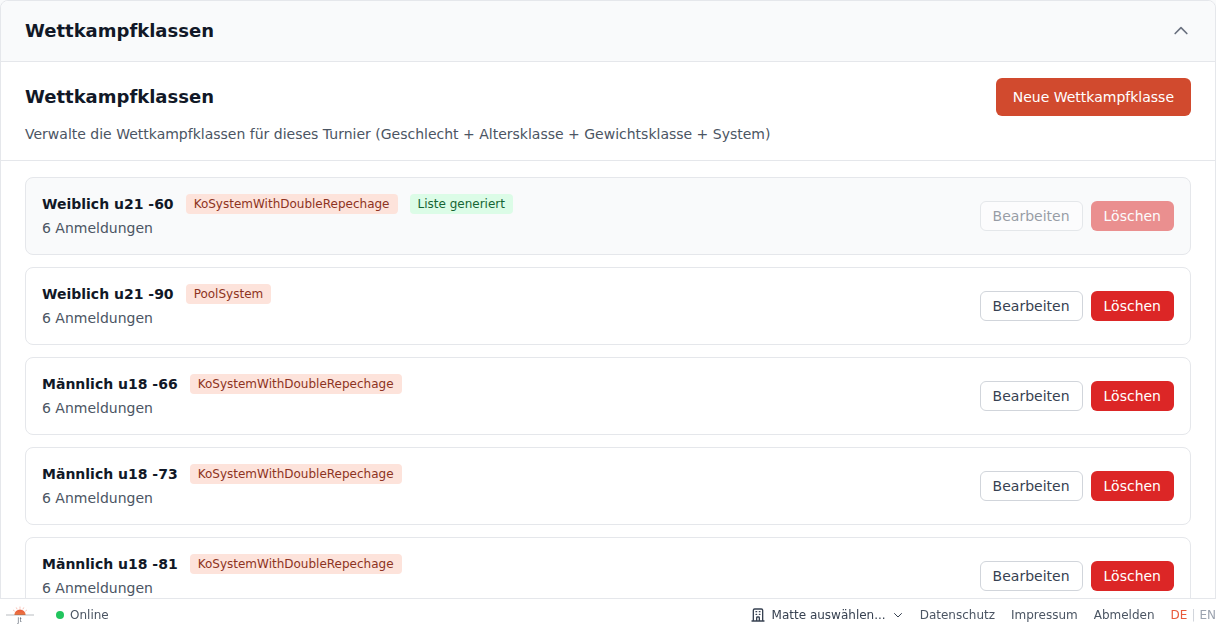
Jedes Turnier braucht mindestens eine Wettkampfklasse — also die Kombination aus Geschlecht, Altersklasse und Gewichtsklasse. Dorthin führen zwei Wege: der Einrichtungs-Assistent direkt nach dem Anlegen des Turniers, oder die manuelle Klassenverwaltung im Bereich Wettkampfklassen der Einstellungen — jederzeit später erreichbar.
Einrichtungs-Assistent direkt nach der Erstellung
Direkt nachdem du auf Turnier erstellen geklickt hast, öffnet sich automatisch das Fenster "Turnier einrichten" mit der Frage "Wähle einen Turnier-Typ, um die passenden Wettkampfklassen automatisch anzulegen." Du wählst zwischen drei Kacheln:
| Kachel | Turnierart | Was automatisch angelegt wird |
|---|---|---|
| 🥋 JUDO Safari | Judo Safari | 3 Altersklassen (bis 8, 9-11, 12-14) mit Safari-Disziplinen |
| 🏅 Vereinsmeisterschaft | Vereinsmeisterschaft | Mixed U15, offene Gewichtsklasse, Jeder gegen Jeden |
| ⚙️ Manuell | Meisterschaft (Standard) | Wettkampfklassen individuell konfigurieren |
Nach der Auswahl einer der beiden Preset-Kacheln (Safari oder Vereinsmeisterschaft) zeigt dir ein Vorschau-Schritt die automatisch erzeugten Klassen an; bestätige mit Erstellen ({Anzahl} Klassen). Die Kachel Manuell öffnet stattdessen dasselbe Formular wie beim manuellen Anlegen weiter unten.
Über den Link Später einrichten am unteren Rand überspringst du das Fenster komplett und konfigurierst die Klassen zu einem beliebigen späteren Zeitpunkt selbst.
Jederzeit erneut erreichbar
Der Einrichtungs-Assistent ist nicht nur direkt nach der Erstellung verfügbar — du kannst ihn jederzeit erneut öffnen. Er nutzt dieselben Vorlagen wie der Dialog Neue Wettkampfklasse in der Klassenverwaltung, den du im nächsten Abschnitt kennenlernst.
Neue Wettkampfklasse manuell anlegen
- Gehe zu Einstellungen → klappe den Bereich Wettkampfklassen auf.
- Klicke auf Neue Wettkampfklasse.
- Optional: Wähle im Feld Vorlage verwenden (optional) eine Vorlage aus (gruppiert nach Geschlecht) — Geschlecht, Altersklasse, Gewichte, Wettkampfsystem und Kampfzeit werden dann automatisch vorbelegt.
- Wähle das Geschlecht (Männlich, Weiblich oder Mixed).
- Wähle die Altersklasse (z. B. U11, U13, U15, U18, U21 oder eine Leistungsklasse wie F1–F7 bzw. M1–M10).
- Wähle ein oder mehrere Gewicht-Checkboxen (z. B. -46, -50, -55, ... +90, +100).
- Wähle optional ein Wettkampfsystem (Standard: "Kein System (optional)").
- Trage die Kampfzeit (Minuten) ein (Standard: 4 Minuten).
- Klicke auf Erstellen ({Anzahl} Klassen).
Pro Gewicht eine Klasse
Der Button zeigt dir die genaue Anzahl an: Wählst du z. B. sieben Gewichtsklassen aus, erstellt ein Klick auf Erstellen (7 Klassen) direkt sieben Wettkampfklassen auf einmal — jede mit identischem Geschlecht, Altersklasse, Wettkampfsystem und Kampfzeit.
Beispiel
Du planst ein U15-Turnier für Jungen und Mädchen? Dann erstelle Klassen mit Geschlecht "Männlich" und "Weiblich", Altersklasse "U15" und den passenden Gewichtsklassen (z. B. -34, -38, -42, ...) — jeweils in einem eigenen Durchgang.
Klassenübersicht
In der Liste siehst du zu jeder Klasse zusätzliche Badges:
- Wettkampfsystem (blau) — der gewählte Modus, z. B. "KO-System" oder "Jeder gegen Jeden"
- Liste generiert (grün) — sobald für diese Klasse eine Wettkampfliste existiert
- Container (gesplittet) (lila) — bei aufgeteilten offenen Klassen (siehe Turnierart-Details weiter unten)
- Unterklasse (blau) — bei den durch das Aufteilen entstandenen Gruppen
- Anzahl der Anmeldungen sowie ggf. eine Verteilung nach Sortierfeld (z. B. Ländercode-Gruppen)
Klasse bearbeiten
Über Bearbeiten gelangst du auf eine eigene Seite mit zwei Bereichen:
- Allgemein — Geschlecht, Altersklasse, Gewichtsklasse und Kampfzeit
- Losungskonfiguration — dieselben Sortierfelder und Auslosungsoptionen wie beim Generieren der Liste; Details dazu findest du in Phase 3: Vorbereitung
Wichtig
Bearbeiten und Löschen sind nur möglich, solange für die jeweilige Klasse noch keine Wettkampfliste generiert wurde — unabhängig davon, in welchem Status sich das Turnier insgesamt befindet. Ist die Liste einmal generiert, sind die Buttons Bearbeiten und Löschen für diese Klasse deaktiviert.
Turnierarten: Abweichendes Verhalten in der Einrichtung
Es gibt kein eigenes Feld "Turnierart" — Meisterschaft, Vereinsmeisterschaft und Judo Safari sind reine Konventionen aus Gewichtsklasse und Wettkampfsystem. Eine Klasse mit echten Gewichtsklassen und einem regulären Wettkampfsystem (KO, Pool, IJF, Best of Three, Doppel-KO, Single Fighter) ist eine Meisterschaft-Klasse — der Standardfall, für den keine Besonderheiten gelten. Ein einzelnes Turnier kann Klassen aller drei Arten gleichzeitig enthalten, da die Art pro Klasse und nicht pro Turnier festgelegt wird.
Vereinsmeisterschaft und Judo Safari nutzen beide die Gewichtsklasse "Offen" statt echter Gewichte, unterscheiden sich aber im Wettkampfsystem ("Jeder gegen Jeden" vs. "Japanisches Turnier") und darin, ob die Safari-Zusatzdisziplinen aktiviert sind. Die vollständige Schritt-für-Schritt-Anleitung zum Anlegen dieser Klassen — inklusive aller drei gleichwertigen Wege (Preset-Kachel, Vorlage, manuell) — findest du auf den jeweiligen Turnierarten-Seiten, nicht doppelt hier:
- Vereinsmeisterschaft: Eine Klasse ohne Gewichtsklassen anlegen
- Judo Safari: Judo-Safari-Klassen einrichten
Nur "Offen"-Klassen können aufgeteilt werden
Der Button Aufteilen erscheint ausschließlich bei Klassen, deren Gewichtsklasse exakt "Offen" heißt — das gilt für Vereinsmeisterschafts- und Judo-Safari-Klassen gleichermaßen. Andere Gewichtsklassen lassen sich nicht splitten. Details dazu in Phase 3: Vorbereitung → Klassen aufteilen (Split).
Automatischer Statuswechsel
Sobald du mindestens eine Wettkampfklasse erstellt hast, wechselt dein Turnier automatisch vom Status Entwurf in den Status Anmeldung. Ab jetzt können sich Athleten anmelden.
Nächster Schritt
Weiter zur Phase 2: Anmeldung