
Design
Phase 3: Vorbereitung
Status: Vorbereitung | Rolle: Veranstalter (Host)
In dieser Phase generierst du über die Listenübersicht die Wettkampflisten (Brackets) für jede Klasse, teilst bei Bedarf offene Klassen auf und ordnest alles den Matten zu. Im Listen-Generierungs-Assistenten siehst du oben eine KPI-Anzeige mit der aktuellen Meldungsanzahl. Über den Index-Map-Button kannst du dir dort eine Weltkarte anzeigen lassen, die die Herkunft der gemeldeten Athleten nach Land visualisiert.
Listenübersicht
Unter Listen siehst du eine Karte pro Klassenzuordnung, sortiert nach Geschlecht, Altersklasse und Gewichtsklasse. Jede Karte zeigt den Wettkampfmodus, die Anzahl der Anmeldungen sowie einen Status:
| Status | Bedeutung |
|---|---|
| Nicht generiert (grau) | Für diese Klasse ist noch kein Wettkampfmodus konfiguriert. |
| In Bearbeitung (gelb) | Eine Konfiguration wurde bereits gespeichert, die Liste aber noch nicht final generiert. |
| Liste generiert (grün) | Die Wettkampfliste steht fest — Kämpfe können ausgetragen werden. |
🔵 Ab Organisator — Klicke auf den Klassennamen, um ihr einen eigenen Anzeigenamen zu geben (z. B. „Finalgruppe A" statt „männlich U18 -73kg").
Welche Aktionen du siehst, hängt von deiner Rolle und dem Status der Klasse ab:
- 🟣 Nur Veranstalter — Liste generieren / Fortsetzen / Neu starten (öffnet den Listen-Generierungs-Assistenten weiter unten), bei „Offen"-Klassen stattdessen Aufteilen (öffnet den Split-Assistenten), außerdem Athlet verschieben (Notfall-Editor, bereits vor der Listengenerierung nutzbar) und Liste löschen für bereits generierte Listen.
- 🔵 Ab Organisator — Liste bearbeiten; bei Judo-Safari-Klassen zusätzlich der grüne Button Safari.
- PDF anzeigen ist dagegen für jede Rolle sichtbar, auch für Gäste.
Noch keine Matte gewählt?
Klickst du auf Liste bearbeiten, ohne vorher eine Matte ausgewählt zu haben, fragt dich zunächst ein kurzes Dialogfenster Matte auswählen, bevor du zur Liste weitergeleitet wirst.
🥋 Judo Safari: zusätzlicher Button
Klassen, die als Judo-Safari markiert sind, zeigen zusätzlich den grünen Button Safari. Er führt zur separaten Safari-Ergebnisliste, in der neben den Judo-Kampfergebnissen auch die vier Zusatzdisziplinen (Kreativ, Lauf, Sprung, Wurf) sowie die daraus berechnete Leistungsklasse erfasst werden.
Über den Button Listenführung oben rechts (🔵 Ab Organisator) gelangst du — je nachdem, ob bereits eine Matte gewählt ist — direkt in die Listenführung oder zunächst zur Mattenauswahl.
Wettkampflisten generieren
🟣 Nur Veranstalter
Für jede Klassenzuordnung muss eine Wettkampfliste generiert werden:
- Gehe zu Listen.
- Wähle eine Klasse aus, für die noch keine Liste existiert.
- Klicke auf Liste generieren.
- Der Generierungs-Assistent öffnet sich (zwei Schritte).
Schritt 1: Konfiguration
Hier legst du fest, wie die Wettkampfliste aufgebaut werden soll.
Wettkampfmodus wählen (Pflichtfeld):
| Modus | Beschreibung | Teilnehmerzahl |
|---|---|---|
| KO-System | Einfache Ausscheidung | 5–128 |
| Doppel-KO-System | Doppelte Ausscheidung | 5–64 |
| Jeder gegen Jeden | Rundenlauf — ideal für kleine Gruppen | 1–6 |
| Best of Three | Bester aus drei Kämpfen | genau 2 |
| Pool-System | Gruppenphase (Rundengruppen) | 5–10 |
| Pool-System mit Platz 3 | Gruppenphase + Kampf um Platz 3 | 5–10 |
| IJF | Internationales Judo-Format | 5–128 |
| Single Fighter | Einzelstart ohne Gegner — der Athlet bekommt automatisch Platz 1, es finden keine Kämpfe statt | genau 1 |
| Japanisches Turnier | Spezialformat, siehe Judo-Safari-Hinweis unten | 3–50 |
Modus im Dropdown ausgegraut?
Ein Modus, dessen Teilnehmerzahl-Vorgabe nicht zur aktuellen Klasse passt, wird ausgegraut angezeigt — mit einem Zusatz wie „(5–128 Teilnehmer)" oder „(genau 2 Teilnehmer)". Ändert sich die Teilnehmerzahl später (z. B. durch einen Import) und passt der zuvor gewählte Modus nicht mehr, wird die Auswahl automatisch geleert.
Grundregel der Auslosung
Nähere Startnummern bedeuten, dass Athleten seltener schon im ersten Kampf aufeinandertreffen. Sortiere die Felder entsprechend, um z. B. Athleten aus demselben Verein oder Land zu trennen.
🥋 Judo Safari: Sortierung ist fest vorgegeben
Bei Wettkampfmodus Japanisches Turnier blendet der Assistent die komplette Vorlagen- und Sortierfelder-Konfiguration (inklusive der Checkbox „Zufällige Reihenfolge") aus. Stattdessen erscheint eine gesperrte Info-Box: „Sortierung nach Körpergewicht (leichteste zuerst). Die Sortierung ist für diesen Modus fest vorgegeben und kann nicht geändert werden."
Auslosungsvorlagen: Du kannst eine vorkonfigurierte Sortiervorlage anwenden, um die Startreihenfolge schnell festzulegen — die Vorlage setzt die Sortierfelder, du kannst sie danach weiter anpassen. (Bei Modus Japanisches Turnier entfällt dieser Bereich, siehe oben.)
Sortierfelder konfigurieren (per Drag & Drop):
- Nachname, Verbandskennung oder Ländercode (IOC)
- Jedes Feld ist zwischen aufsteigend und absteigend umschaltbar
- Über die Checkbox Zufällige Reihenfolge werden die Athleten zufällig angeordnet
Zusatzoptionen:
- Startnummern überschreiben — vorhandene Startnummern werden neu vergeben
- Bezahlungsstatus ignorieren — Athleten ohne Bezahlung werden trotzdem berücksichtigt
- Gewogenheitsstatus ignorieren — Athleten ohne Wiegeergebnis werden trotzdem berücksichtigt
Index-Map: Athleten-Verteilung auf einen Blick
Über den Index-Map-Button oben rechts im Assistenten öffnest du eine interaktive Weltkarte, die zeigt, aus welchen Ländern die gemeldeten Athleten der aktuellen Klasse stammen.
Jedes Land, aus dem mindestens ein Athlet gemeldet ist, wird mit einem blauen Kreis markiert — je mehr Athleten aus einem Land kommen, desto größer der Kreis. Die genaue Anzahl steht direkt im Kreis. Fährst du mit der Maus über ein Land, siehst du ein Tooltip mit Ländername, Codes und der Anzahl der Athleten. Rechts oben zeigt eine kleine Statistik-Box die Top-10-Länder nach Meldungsanzahl.
Die Karte ist nach Weltregionen eingefärbt (Legende unten links). Du kannst auf einen Regionseintrag klicken, um nur diese Region hervorzuheben — alle anderen Länder werden dabei ausgeblendet. Die Karte lässt sich außerdem zoomen und verschieben.
Wozu ist die Index-Map nützlich?
Bevor du die Sortierfelder konfigurierst, lohnt sich ein Blick auf die Verteilung: Kommen viele Athleten aus demselben Land oder Verband, kann es sinnvoll sein, Ländercode (IOC) oder Verbandskennung als Sortierfeld einzusetzen — so werden Athleten gleicher Herkunft in der Liste auseinandergehalten. Die Index-Map beeinflusst die Auslosung selbst nicht; sie dient ausschließlich zur Orientierung.
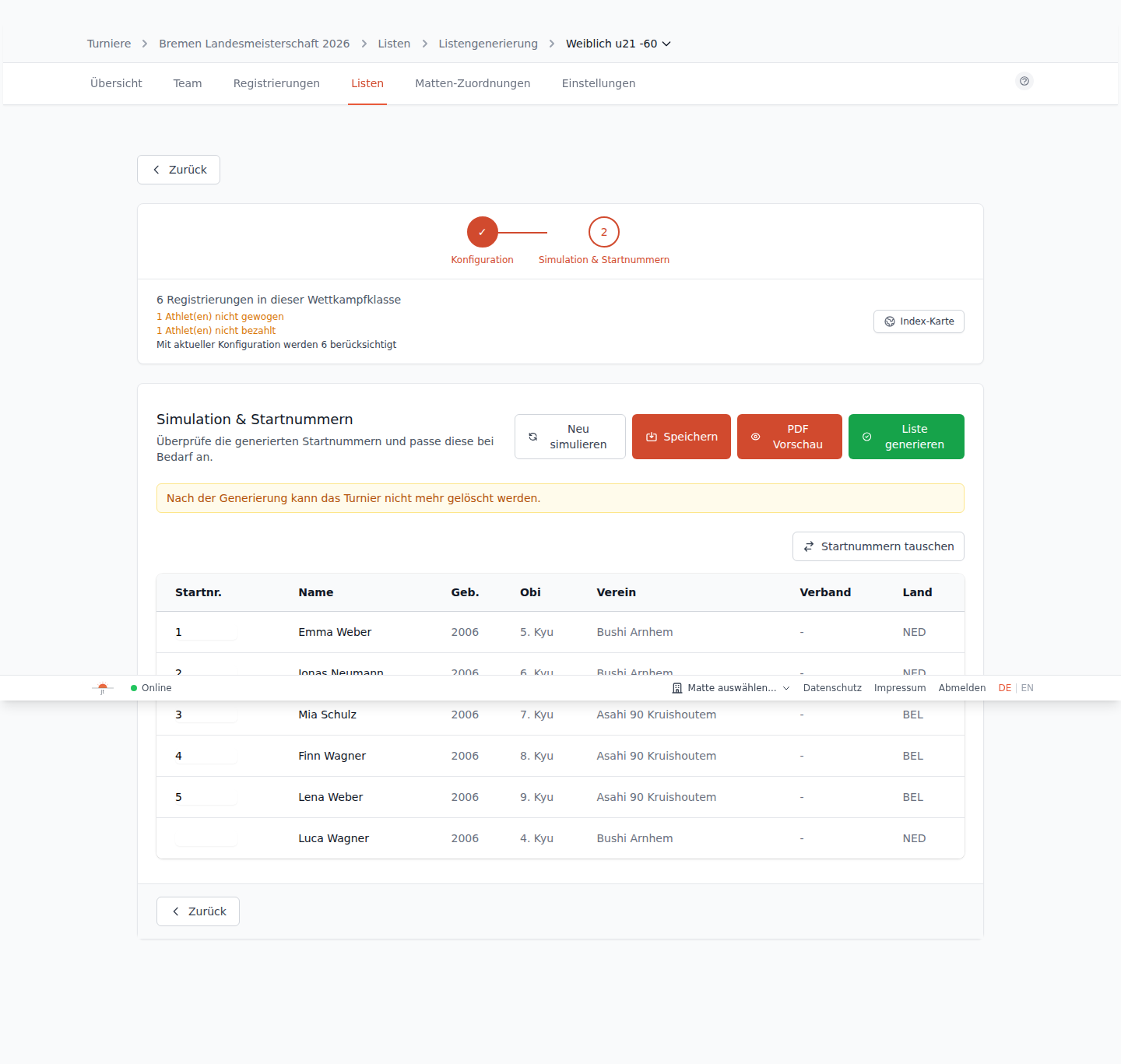
Schritt 2: Simulation & Startnummern
Nach der Konfiguration siehst du eine Tabelle mit der simulierten Reihenfolge aller Athleten.
- Startnummern sind direkt in der Tabelle bearbeitbar.
- Über den Button Startnummern tauschen öffnest du ein Modal, in dem du zwei Startnummern miteinander tauschst — oder eine Startnummer auf eine noch freie Nummer verschiebst.
- Der Button PDF Vorschau zeigt dir die Liste als Druckversion.
- Mit Neu simulieren kannst du die Sortierung erneut durchlaufen lassen.
- Über Speichern sicherst du deine Konfiguration, ohne die Liste bereits final zu erstellen — praktisch, wenn du später an derselben Klasse weiterarbeiten willst (die Karte in der Listenübersicht zeigt dann In Bearbeitung und einen Fortsetzen-Button).
- Der grüne Button Liste generieren erstellt die endgültige Wettkampfliste (nach einer Sicherheitsabfrage).
Danach nicht mehr löschbar
Sobald du eine Liste final generierst, kann das gesamte Turnier nicht mehr gelöscht werden — nur noch archiviert. Ein Hinweis dazu steht direkt neben den Buttons in Schritt 2.
Tipp
Nutze die PDF-Vorschau, um die Listenstruktur vor dem Generieren nochmals zu prüfen. Fehler lassen sich vor der Generierung deutlich leichter korrigieren.
Klassen aufteilen (Split)
🟣 Nur Veranstalter
🏅 Vereinsmeisterschaft / 🥋 Judo Safari: wofür diese Funktion gedacht ist
Die Split-Funktion ist ausschließlich für Klassen mit der Gewichtsklasse „Offen" relevant — also für Vereinsmeisterschaften und Judo-Safari-Klassen, bei denen Athleten zunächst ohne feste Gewichtsklasse gemeldet werden (siehe Vereinsmeisterschaft: Eine Klasse ohne Gewichtsklassen anlegen). Bei einer klassischen Meisterschaft mit festen Gewichtsklassen brauchst du diesen Schritt nicht.
Die Split-Funktion steht nur für offene Gewichtsklassen (offene Kategorie) zur Verfügung — und auch nur, solange die Liste noch nicht generiert wurde.
- Wähle die betroffene offene Klasse aus.
- Stelle die Zielgruppengröße über den Schieberegler ein (2–10 Athleten pro Gruppe).
- Klicke auf Vorschlag berechnen — die Athleten werden automatisch nach Gewicht verteilt.
Manuelle Anpassungen:
- Über Gruppe hinzufügen erstellst du weitere Gruppen (maximal 10).
- Per Drag & Drop verschiebst du einzelne Athleten zwischen den Gruppen.
- Jede Gruppe zeigt ihren Anzeigenamen und die Gewichtsspanne (min–max kg).
- Du kannst Gruppen zusammenführen oder einzelne Gruppen entfernen.
Ungewogene Athleten erscheinen in einem separaten Bereich. Du kannst sie einer Gruppe zuordnen oder beim Aufteilen überspringen.
Ergebnis
Jede Gruppe wird zu einer eigenen Wettkampfliste im Modus Jeder gegen Jeden.
Wichtig
Die Aufteilung ist nur möglich, solange noch keine Liste für die Klasse generiert wurde. Plane die Aufteilung also vor der Listengenerierung.
Mattenzuordnung
🟣 Nur Veranstalter
Nachdem die Listen generiert sind, ordnest du sie über den Tab Tatami-Zuweisungen den Matten zu.
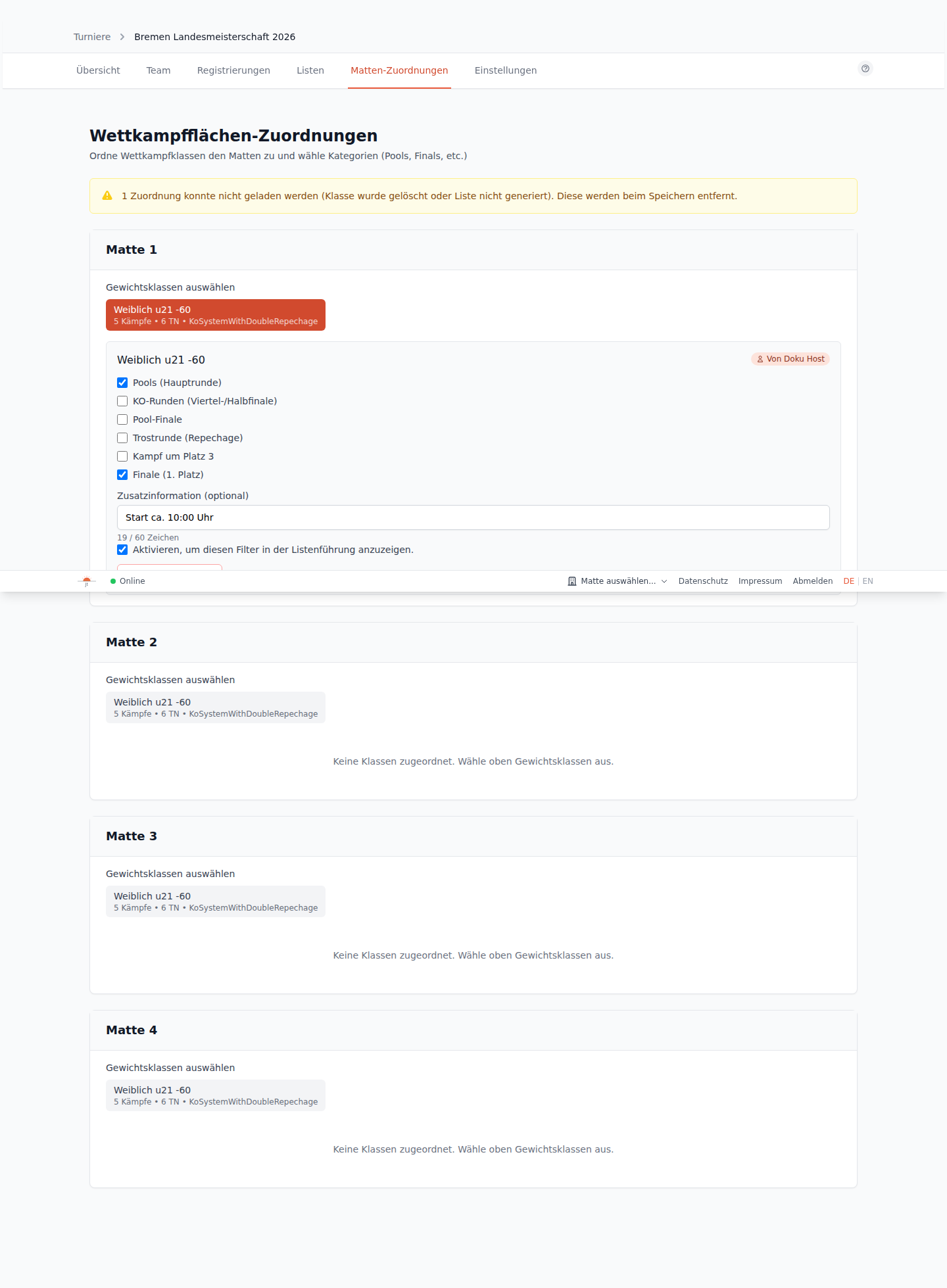
Sobald du Änderungen vornimmst, erscheint oben der Button Alle Änderungen speichern.
Pro Matte eine Karte
Jede Matte wird als eigene Karte dargestellt mit folgenden Elementen:
- Toggle-Buttons für die verfügbaren Klassen — schalte Klassen für diese Matte ein oder aus.
- Pro zugewiesener Klasse siehst du: Label, offene/gesamte Kämpfe, Teilnehmerzahl und Wettkampfmodus.
- Kategorie-Auswahl (Checkboxen): Pools, Halbfinals, Pool-Finals, Hoffnungsrunde, Kampf um Platz 3, Finals — so steuerst du, welche Kampfphasen auf dieser Matte stattfinden.
- Zusatzinfo-Feld (max. 60 Zeichen) für eigene Anmerkungen.
- Aktiv-Checkbox — schaltet die Zuweisung ein oder aus.
- Kampfnummern-Vorschau — zeigt z. B. „1–5, 8–12 (15 Kämpfe)".
- Override zurücksetzen / Zuweisung löschen — für Korrekturen.
Wichtig
Wenn keine Kategorie ausgewählt ist, wird ein Validierungsfehler angezeigt. Stelle sicher, dass jede zugewiesene Klasse mindestens eine Kategorie hat.
Tipp
Verteile die Kämpfe möglichst gleichmäßig auf die Matten, damit keine Matte deutlich länger läuft als die anderen. Die Kampfnummern-Vorschau hilft dir dabei.
Mattenauswahl
🔵 Ab Organisator
Bevor du Kämpfe an einer Matte betreust, wählst du über die Mattenauswahl deine aktive Matte — erreichbar über den Button Listenführung in der Listenübersicht weiter oben, oder automatisch, wenn du eine Liste öffnest, ohne vorher eine Matte gewählt zu haben:
- Oben siehst du die Turnierinformationen (Name, Datum) und einen Turnier wechseln-Button.
- Ein Grid mit Matten-Buttons zeigt alle verfügbaren Matten (große Nummer + Label). Die aktuell ausgewählte Matte ist grün markiert mit Häkchen.
- Alternativ kannst du eine Matten-ID manuell eingeben.
Nach der Auswahl gelangst du automatisch in die Listenführung deiner Matte. Diese Fullscreen-Ansicht mit Kampfstatus, Ergebnisformular und PDF-Export gehört bereits zur nächsten Phase und ist dort beschrieben: Phase 4: Durchführung — Listenmanagement.
Notfall-Editor
🟣 Nur Veranstalter
Für Last-Minute-Änderungen kurz vor Wettkampfbeginn — etwa wenn ein Athlet ausfällt oder in die falsche Klasse eingetragen wurde.
Mehr dazu unter Tipps: Notfall-Editor.
Automatischer Statuswechsel
Der Status wechselt automatisch zu Laufend, sobald der erste Kampf aufgerufen oder das erste Ergebnis eingetragen wird.
Nächster Schritt
Alles vorbereitet? Weiter zur Phase 4: Durchführung