
Design
Datenexport (Erweitert)
Die JT Turniersoftware exportiert Listen, Registrierungen und Ergebnisse an drei verschiedenen Stellen in unterschiedlichen Formaten (JSON, CSV, PDF, ZIP). Diese Seite vertieft, welches Format wofür geeignet ist, welche Rolle wo exportieren darf und wie du Exporte für Backups oder externe Systeme nutzt.
Grundlagen zuerst
Die Basis-Schritte zum Exportieren (welcher Button, wo zu finden) stehen bereits in Phase 5: Abschluss. Diese Seite ergänzt Formate, Inhalte und Automatisierung im Detail.
Die drei Export-Orte im Überblick
| Ort | Rolle | Formate | Umfang |
|---|---|---|---|
| Registrierungen → Exportieren (Dropdown) | 🔵 Ab Organisator | JSON, CSV, PDF (4 Varianten), Urkunden (ZIP), Startkarten (PDF) | Alle oder ausgewählte Registrierungen |
| Listen → PDF anzeigen (pro Klasse) | Alle Rollen inkl. Gast | Eine einzelne Wettkampfliste | |
| Einstellungen → Datenverwaltung | 🟣 Nur Veranstalter | JSON (Listen), JSON/CSV (Registrierungen), ZIP (Komplett-Export) | Alle Listen bzw. alle Registrierungen auf einmal |
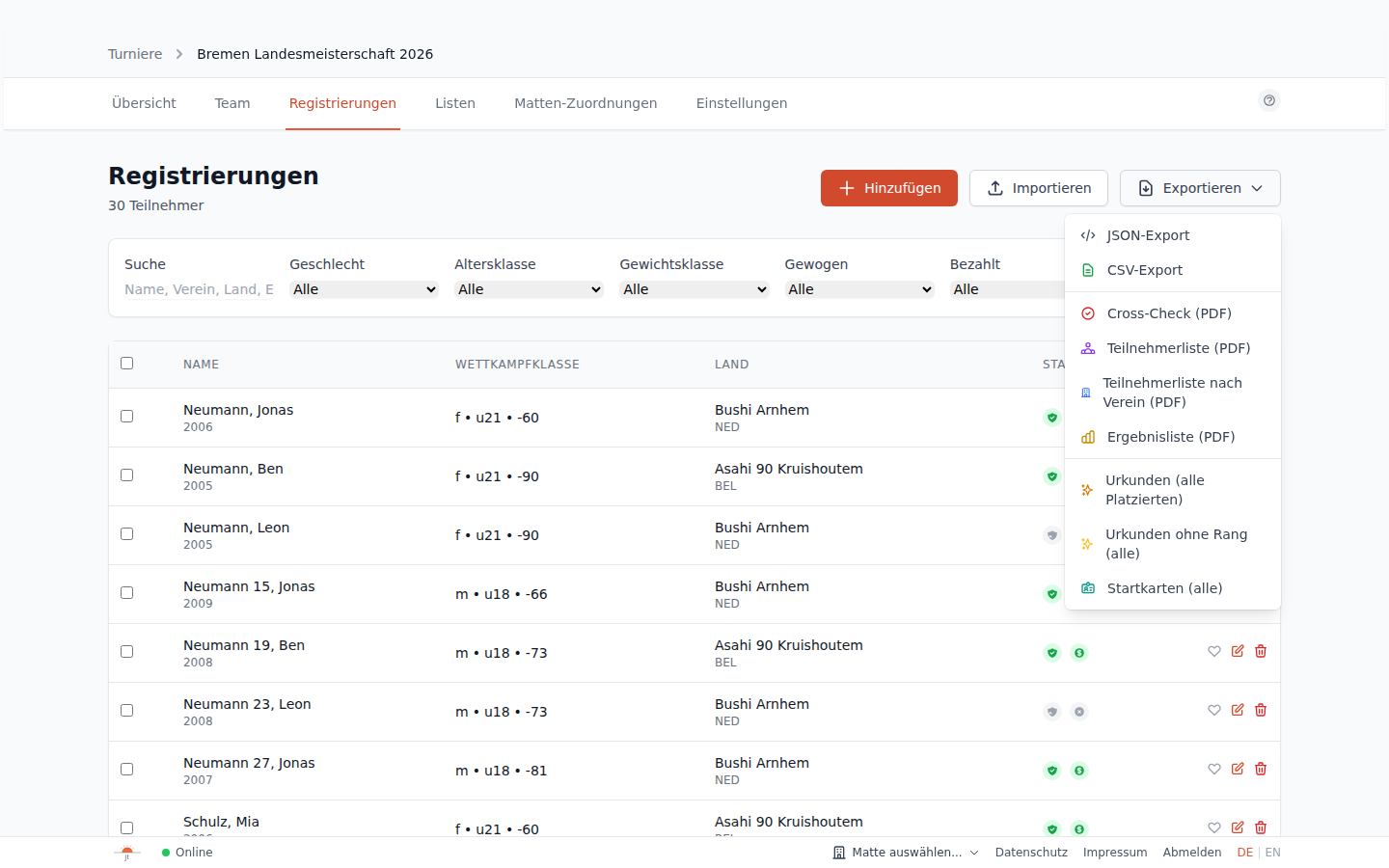
Registrierungen exportieren: JSON, CSV und PDF
🔵 Ab Organisator
Öffne Registrierungen und klicke auf Exportieren. Das Dropdown bietet:
Rohdaten (Backup-Formate)
- JSON-Export — vollständiger, maschinenlesbarer Datensatz aller (gefilterten) Registrierungen. Beste Wahl für Backups, eigene Auswertungsskripte oder die Weitergabe an andere Systeme.
- CSV-Export — dieselben Daten als Tabelle, ideal zum Öffnen in Excel oder für einfache Weiterverarbeitung.
Beide Downloads landen als Datei registrations-<Turnier-ID>.json bzw. .csv im Download-Ordner deines Browsers.
Gefiltert oder alles?
Der JSON-/CSV-Export berücksichtigt die aktuell gesetzten Filter (Geschlecht, Altersklasse, Gewichtsklasse, Suche) auf der Registrierungsseite — nicht nur eine per Checkbox getroffene Auswahl.
PDF-Berichte
Vier vorformatierte PDF-Varianten stehen im selben Dropdown zur Verfügung:
| Button | Inhalt |
|---|---|
| Cross-Check (PDF) | Abgleichliste zur Kontrolle bei Check-in/Wiegen |
| Teilnehmerliste (PDF) | Athleten gruppiert nach Wettkampfkategorie |
| Teilnehmerliste nach Verein (PDF) | Athleten gruppiert nach Verein |
| Ergebnisliste (PDF) | Platzierungen gruppiert nach Kategorie |
Sprache wird automatisch gewählt
Die Sprache dieser PDFs richtet sich nach der im Turnier hinterlegten Sprache (Deutsch oder Englisch) — unabhängig davon, in welcher Sprache du die Oberfläche gerade nutzt. Es gibt dafür keine manuelle Auswahl im Dropdown.
Urkunden und Startkarten
Im selben Dropdown findest du außerdem Urkunden (alle Platzierten), Urkunden ohne Rang (alle) und Startkarten (alle) — jeweils als PDF bzw. ZIP mit einer PDF pro Athlet. Hast du zuvor einzelne Registrierungen per Checkbox markiert, wirken die Buttons stattdessen nur auf diese Auswahl (Beschriftung ändert sich dann zu Urkunden (Auswahl) bzw. Startkarten (Auswahl)).
🔧 Erweitert: Urkunden im Detail
Vorlagen, Konfiguration von Logo/Unterschrift und die genauen Validierungsregeln findest du unter Tipps: Urkunden.
Listen exportieren
Einzelne Liste als PDF
Auf der Seite Listen hat jede generierte Klasse einen Button PDF anzeigen — öffnet die Wettkampfliste dieser einen Klasse als PDF in einem neuen Tab. Dieser Button ist an keine Mindestrolle gebunden und daher auch für Gäste sichtbar, sobald die Liste generiert wurde.
Alle Listen auf einmal exportieren
🟣 Nur Veranstalter
Für einen Sammel-Export aller Listen eines Turniers auf einmal gibt es einen zweiten Ort:
- Öffne Einstellungen und klappe den Bereich Datenverwaltung auf.
- Klicke im Abschnitt Listen-Export auf JSON.
Das lädt eine Datei lists-<Turnier-ID>.json mit den Daten aller generierten Listen des Turniers herunter. Anders als beim einzelnen PDF anzeigen-Button steht hier ausschließlich JSON zur Verfügung, kein CSV und kein gebündeltes PDF — dafür gibt es den Komplett-Export (siehe unten).
Alle Registrierungen exportieren (Datenverwaltung)
🟣 Nur Veranstalter
Im selben Bereich Datenverwaltung kannst du unter Registrierungen-Export die kompletten Registrierungsdaten des Turniers als JSON oder CSV herunterladen — inhaltlich identisch zum JSON-/CSV-Export im Registrierungen-Dropdown, aber ohne Rücksicht auf dort gesetzte Filter: Es werden immer alle Registrierungen exportiert.
Datenverwaltung ist eingeklappt
Der Bereich Datenverwaltung ist standardmäßig eingeklappt. Klicke auf die Überschrift, um ihn zu öffnen. Der begleitende Hinweistext dort lautet: „Exportiere Turnierdaten in verschiedenen Formaten für Backups oder externe Systeme."
Komplett-Export (ZIP)
🟣 Nur Veranstalter
Der Button Komplett-Export herunterladen (ZIP) im selben Bereich bündelt Teilnehmerlisten, Cross-Check, Ergebnislisten, alle generierten Wettkampflisten sowie — sofern vorhanden — die Urkunden platzierter Athleten in einer einzigen ZIP-Datei komplett-export-<Turnier-ID>.zip. Die vollständige Inhaltsübersicht steht bereits in Phase 5: Abschluss.
Backup-Empfehlung
Erstelle vor dem Archivieren eines Turniers immer einen Komplett-Export als ZIP. Er ist unabhängig von der Software lesbar und lässt sich problemlos auf einem eigenen Datenträger oder in einer Cloud ablegen.
🥋 Judo Safari: zusätzlicher Export
Für Safari-Klassen existiert ein eigener Laufzettel-Export (alle fünf Disziplinen inklusive Leistungsklasse in einem PDF), der nicht Teil des Komplett-Exports ist. Details dazu unter Turnierarten: Judo Safari.
Welches Format für welchen Zweck?
| Format | Geeignet für |
|---|---|
| JSON | Backups, eigene Skripte, Weitergabe an andere Software |
| CSV | Tabellenkalkulation (Excel), manuelle Durchsicht/Filterung |
| Drucken, Aushang, Weitergabe an Verband oder Vereine | |
| ZIP (Komplett-Export) | Vollständiges Archiv vor Turnierabschluss oder -archivierung |
🔧 Erweitert: Automatisierte Backups ohne manuellen Login
Die Registrierungs-Export-Endpunkte der Software akzeptieren neben dem normalen Login auch ein Championship-Zugriffstoken als URL-Parameter (?token=...). 🟣 Nur der Veranstalter kann ein solches Token unter Einstellungen → API Access Tokens erzeugen.
Damit lässt sich der Export in ein eigenes Backup-Skript einbinden, das regelmäßig automatisiert JSON- oder CSV-Daten abruft, ohne dass sich dafür jemand manuell einloggen muss. Sobald ein Turnier veröffentlicht ist, sind zusätzlich die Wettkampflisten auch ohne Login über die Export-Endpunkte abrufbar — praktisch, um eigene Auswertungen oder Anzeigetafeln auf Basis der veröffentlichten Ergebnisse zu bauen.
Nächster Schritt
Zurück zu Phase 5: Abschluss oder weiter zur Phase 6: Veröffentlichung.