
Design
Lizenzen & Abrechnung
JT Turniersoftware arbeitet mit einem Einmalkauf-Modell — keine Abos, keine monatlichen Kosten. Du kaufst einzelne Lizenzen, die in deinem persönlichen Lizenz-Pool landen und dort auf ihren Einsatz warten.
Kein Abo
Einmal kaufen, beliebig oft nutzen. Deine Lizenzen verfallen nicht.
Lizenzstufen im Überblick
| Stufe | Preis | Max. Meldungen pro Turnier |
|---|---|---|
| Free | 0 € | 30 |
| Club | 29 € | 100 |
| Event | 59 € | 250 |
| Premium | 99 € | 1.000 |
Empfehlung
Die Event-Lizenz deckt die meisten Vereinsturniere und Bezirksmeisterschaften ab und bietet das beste Preis-Leistungs-Verhältnis.
Free-Stufe
Mit der Free-Stufe kannst du JT unverbindlich testen:
- Maximal 30 Meldungen pro Turnier
- Nur 1 aktives Free-Turnier gleichzeitig
- Deine Daten bleiben erhalten, auch wenn das Meldelimit erreicht ist
Der Lizenz-Pool
Jede gekaufte Lizenz landet in deinem persönlichen Pool. Dort siehst du auf einen Blick, welche Lizenzen dir zur Verfügung stehen.
Eine Lizenz kann drei Zustände haben:
| Status | Bedeutung |
|---|---|
| Verfügbar | Liegt im Pool und kann einem Turnier zugewiesen werden |
| Zugewiesen | Ist an ein bestimmtes Turnier gebunden |
| Verbraucht | Das zugehörige Turnier ist abgeschlossen |
Lizenz einem Turnier zuweisen
- Öffne die Abrechnung-Seite.
- Wähle im Lizenz-Pool eine verfügbare Lizenz aus.
- Weise sie dem gewünschten Turnier zu.
Die Lizenz bindet sich an dieses Turnier und bestimmt, wie viele Meldungen du annehmen kannst.
Lizenz zurückholen
Wenn du eine Lizenz von einem Turnier abziehst oder gegen eine andere tauschst, geht die alte Lizenz automatisch als Verfügbar zurück in deinen Pool.
Achtung
Ein Wechsel ist nicht mehr möglich, sobald das Turnier bereits Ranglisten veröffentlicht hat.
Lizenz kaufen
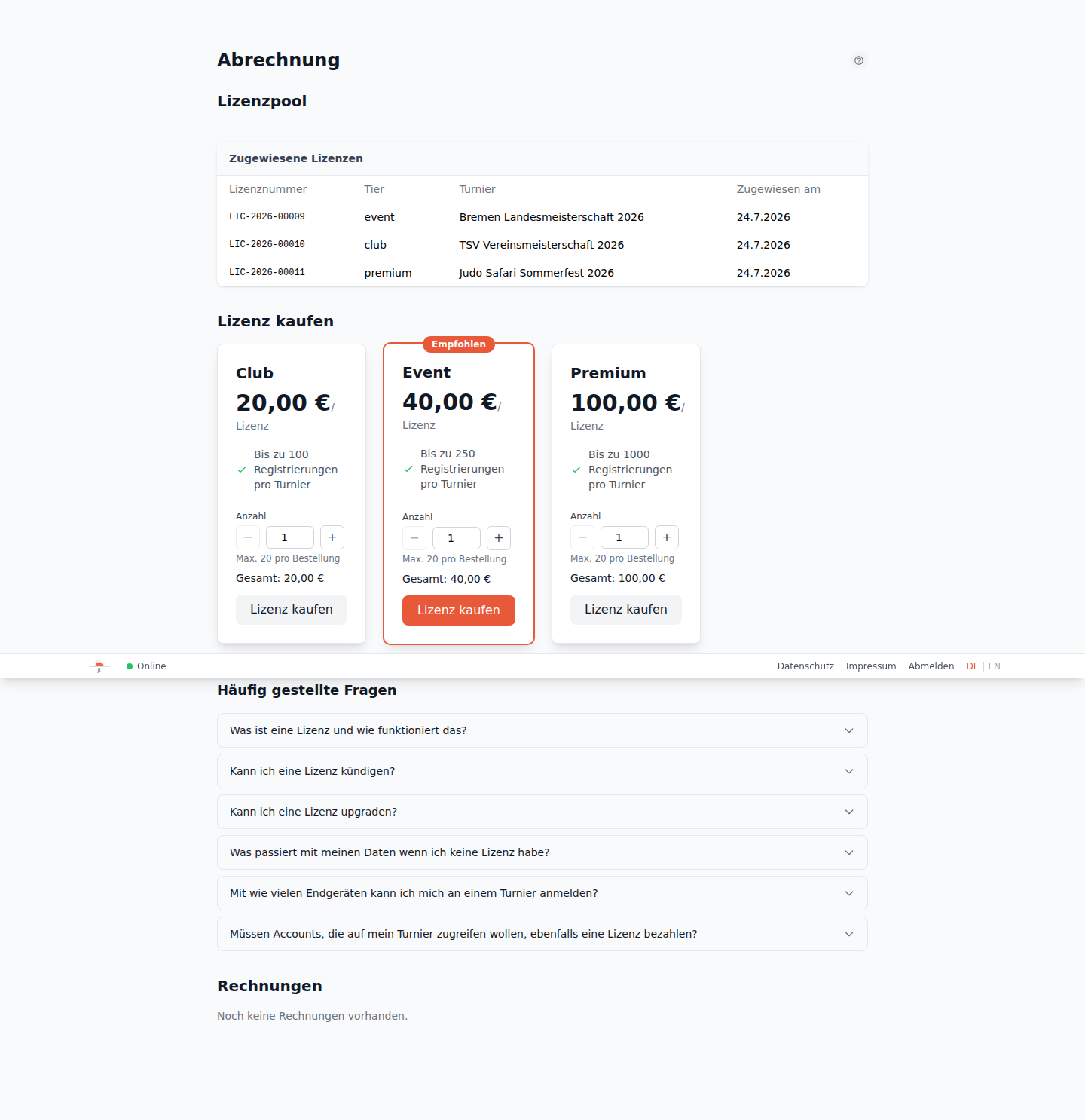
- Öffne die Abrechnung-Seite über das Hauptmenü (oder klicke im Dashboard auf Upgrade bzw. Lizenzen kaufen im Lizenz-Pool-Bereich).
- Wähle im Preiskarten-Bereich die gewünschte Stufe (Club, Event oder Premium).
- Stelle im Feld Anzahl ein, wie viele Lizenzen dieser Stufe du auf einmal kaufen möchtest (über die +/−-Buttons oder direkte Eingabe, maximal 20 pro Bestellung). Der Gesamtpreis wird darunter automatisch aktualisiert.
- Klicke auf Lizenz kaufen (bzw. „{n} Lizenzen kaufen", wenn du mehr als eine Lizenz gewählt hast).
- Du wirst zu Stripe Checkout weitergeleitet (externe, gesicherte Zahlungsseite).
- Schliesse die Zahlung ab.
Mehrere Lizenzen auf einmal kaufen
Über das Anzahl-Feld kannst du bei jedem Kauf gleich mehrere Lizenzen derselben Stufe bestellen — praktisch, wenn du z. B. mehrere Vereinsturniere im Voraus planst. Jede gekaufte Lizenz landet einzeln und unabhängig als Verfügbar in deinem Pool.
Checkout erfolgreich abgeschlossen
Nach erfolgreicher Zahlung leitet dich Stripe zurück in die App:
- Du landest auf der Erfolgsseite „Lizenz erfolgreich erworben" (grünes Häkchen-Symbol).
- Der Hinweistext „Deine Lizenz wird in deinem Pool bereitgestellt …" zeigt an, dass die Lizenz im Hintergrund verbucht wird.
- Ein Countdown „Weiterleitung in 5s …" läuft herunter; danach wirst du automatisch zurück zur Abrechnung-Seite geleitet.
- Alternativ klickst du direkt auf den Link Zur Abrechnung, um nicht zu warten.
- Deine neue Lizenz erscheint im Pool als Verfügbar.
Rechnung
Nach jedem Kauf wird automatisch eine Rechnung als PDF erstellt. Du findest sie in der Rechnungstabelle auf der Abrechnung-Seite.
Lizenz erscheint nicht sofort?
Falls deine neue Lizenz nach der Rückkehr zur Abrechnung-Seite nicht sofort im Pool auftaucht, wird sie im Hintergrund automatisch nachgetragen, sobald die Zahlungsbestätigung eingetroffen ist. Ein kurzer Reload der Seite genügt in der Regel.
Kauf abgebrochen
Wenn du den Checkout-Vorgang bei Stripe abbrichst (z. B. über den Zurück-Button des Browsers), landest du auf der Seite „Kauf abgebrochen" (gelbes Warnsymbol) mit dem Hinweis, dass der Kaufvorgang abgebrochen wurde und du es jederzeit erneut versuchen kannst. Es wurde keine Zahlung durchgeführt und keine Lizenz verbraucht.
Von hier aus kannst du:
- auf Zurück zur Abrechnung klicken, um den Kauf erneut zu starten, oder
- über Zum Dashboard zur Turnierübersicht zurückkehren.
🔧 Erweitert: Rabattaktionen
Ist deinem Account eine Rabattaktion hinterlegt, wird das direkt auf den Preiskarten sichtbar: Betroffene Stufen erhalten ein rotes Rabatt-Badge (z. B. „-20 %" oder einen festen Betrag), der ursprüngliche Preis wird durchgestrichen und der reduzierte Preis darunter angezeigt. Die als Empfohlen markierte Stufe wechselt in diesem Fall automatisch zu der Stufe, bei der die Rabattaktion die größte Ersparnis bringt. Rabattaktionen werden nicht selbst eingegeben (z. B. per Code), sondern vom Betreiber der Software deinem Account zugewiesen.
Upgrade: Lizenz hochstufen
🟣 Nur Veranstalter
Was bedeutet dieses Badge?
Das Badge 🟣 Nur Veranstalter kennzeichnet Funktionen, die ausschließlich der Rolle Veranstalter (Host) vorbehalten sind. Die vollständige Erklärung aller Rollen-Badges und die komplette Rechte-Matrix findest du unter Rollen & Rechte.
Du kannst die einem Turnier zugewiesene Lizenz jederzeit durch eine höhere Stufe aus deinem Pool ersetzen — zum Beispiel von Club auf Event, wenn sich mehr Athleten anmelden als erwartet.
- Öffne die Turnier-Einstellungen des betroffenen Turniers.
- Im Abschnitt „Turnier-Lizenz" siehst du die aktuelle Lizenzstufe des Turniers als Badge.
- Stehen in deinem Pool höherwertige, verfügbare Lizenzen zur Verfügung, erscheint ein Dropdown „Lizenz auswählen …" mit allen in Frage kommenden Lizenzen (Stufe + Lizenznummer).
- Wähle die gewünschte Lizenz aus und klicke auf Zuweisen.
- Nur Upgrades sind möglich (niedrigere → höhere Stufe), kein Downgrade.
- Die bisherige Lizenz wird automatisch freigegeben und geht als Verfügbar zurück in deinen Pool.
- Nicht möglich, sobald im Turnier bereits Ranglisten-Ergebnisse erfasst sind.
- Stehen keine höherwertigen Lizenzen im Pool zur Verfügung, zeigt die Seite stattdessen den Hinweis „Keine höheren Lizenzen in deinem Pool verfügbar" mit einem Link Lizenzen kaufen direkt zur Abrechnung-Seite.
Die Abrechnung-Seite
Die Abrechnung-Seite ist deine zentrale Anlaufstelle für alles rund um Lizenzen und Rechnungen. Sie enthält:
- Lizenz-Pool — Übersicht deiner verfügbaren Lizenzen, gruppiert nach Stufe
- Zugewiesene Lizenzen — Tabelle mit Lizenznummer, Stufe, Turniername und Zuweisungsdatum
- Preiskarten — Die drei kostenpflichtigen Lizenzstufen Club, Event und Premium mit Preisen, Meldelimit, Anzahl-Auswahl und Kauf-Button auf einen Blick
- FAQ — Aufklappbarer Bereich mit häufigen Fragen
- Rechnungen — Tabelle aller vergangenen Käufe mit PDF-Download
Free-Lizenz nicht auf der Abrechnung-Seite
Die kostenlose Free-Stufe wird hier nicht als Kaufoption angezeigt — sie wird direkt im Erstellungs-Assistenten beim Anlegen eines Turniers ausgewählt.
Rechnungen
Jede Rechnung trägt eine eindeutige Nummer im Format INV-YYYY-##### und enthält:
- Rechnungsnummer und Datum
- Gekaufte Lizenzstufe
- Bruttobetrag inkl. 19 % MwSt
- Zahlungsstatus
- Deine Kundenadresse
Der Zahlungsstatus einer Rechnung kann drei Werte annehmen:
| Status | Bedeutung |
|---|---|
| Offen | Zahlung wurde noch nicht abgeschlossen |
| Bezahlt | Zahlung ist erfolgreich eingegangen |
| Storniert | Kauf wurde storniert |
Du kannst jede Rechnung jederzeit als PDF herunterladen — klicke dazu in der Rechnungstabelle auf das Download-Symbol.