
Design
Phase 6: Veröffentlichung
Status: Öffentlich | Rolle: Veranstalter (Host)
In dieser letzten Phase geht es darum, Ergebnisse und Turnierverlauf öffentlich zugänglich zu machen und zu teilen — für Athleten, Vereine, Verbände und Zuschauer.
Turnier veröffentlichen
Die gute Nachricht zuerst: Du musst nichts explizit "auf öffentlich schalten". Die öffentliche Turnierseite deines Turniers ist von Anfang an über ihren Link erreichbar — ganz ohne Login. Was sich im Laufe des Turniers ändert, ist der Inhalt, der dort sichtbar wird:
- Wettkampfklassen ohne generierte Liste erscheinen nur mit Geschlecht, Altersklasse und Gewichtsklasse, ausgegraut mit dem Hinweis „Noch nicht veröffentlicht".
- Sobald du in Phase 3: Vorbereitung für eine Klasse die Liste generierst, wird genau diese Klasse automatisch auf der öffentlichen Seite freigeschaltet — inklusive PDF-Download und (sobald Kämpfe entschieden sind) einer Ergebnisliste mit Platzierungen.
Es gibt also keinen einzelnen Schalter für das ganze Turnier — die Veröffentlichung passiert Klasse für Klasse, automatisch, im Moment der Listengenerierung.
Link finden und teilen
🟣 Nur Veranstalter
- Öffne den Tab Einstellungen deines Turniers.
- Klappe den Abschnitt Öffentliche Links auf.
- Kopiere per Klick auf das Symbol den gewünschten Link:
| Link | Für wen |
|---|---|
| Öffentliche Turnierseite | Zuschauer, Vereine, Verbände — Übersicht über Matten und Ergebnisse |
| Registrierungsseite | Athleten zur Selbstanmeldung (siehe Phase 2: Anmeldung) |
| Scoreboard je Matte | Beamer/TV in der Halle (siehe Tipps: Scoreboard einrichten) |
Du kannst den Link zur öffentlichen Turnierseite teilen — per E-Mail, Social Media oder auf deiner Vereinswebsite.
Tipp
Teile den Link zur öffentlichen Turnierseite am besten schon vor dem Turniertag. Zuschauer und Vereine können sich dann jederzeit selbst über den aktuellen Stand informieren, ohne dich fragen zu müssen.
Öffentliche Turnierseite
Die öffentliche Turnierseite (.../public) ist eine reine Lese-Ansicht ohne Anmeldung. Sie ist in zwei Bereiche gegliedert:
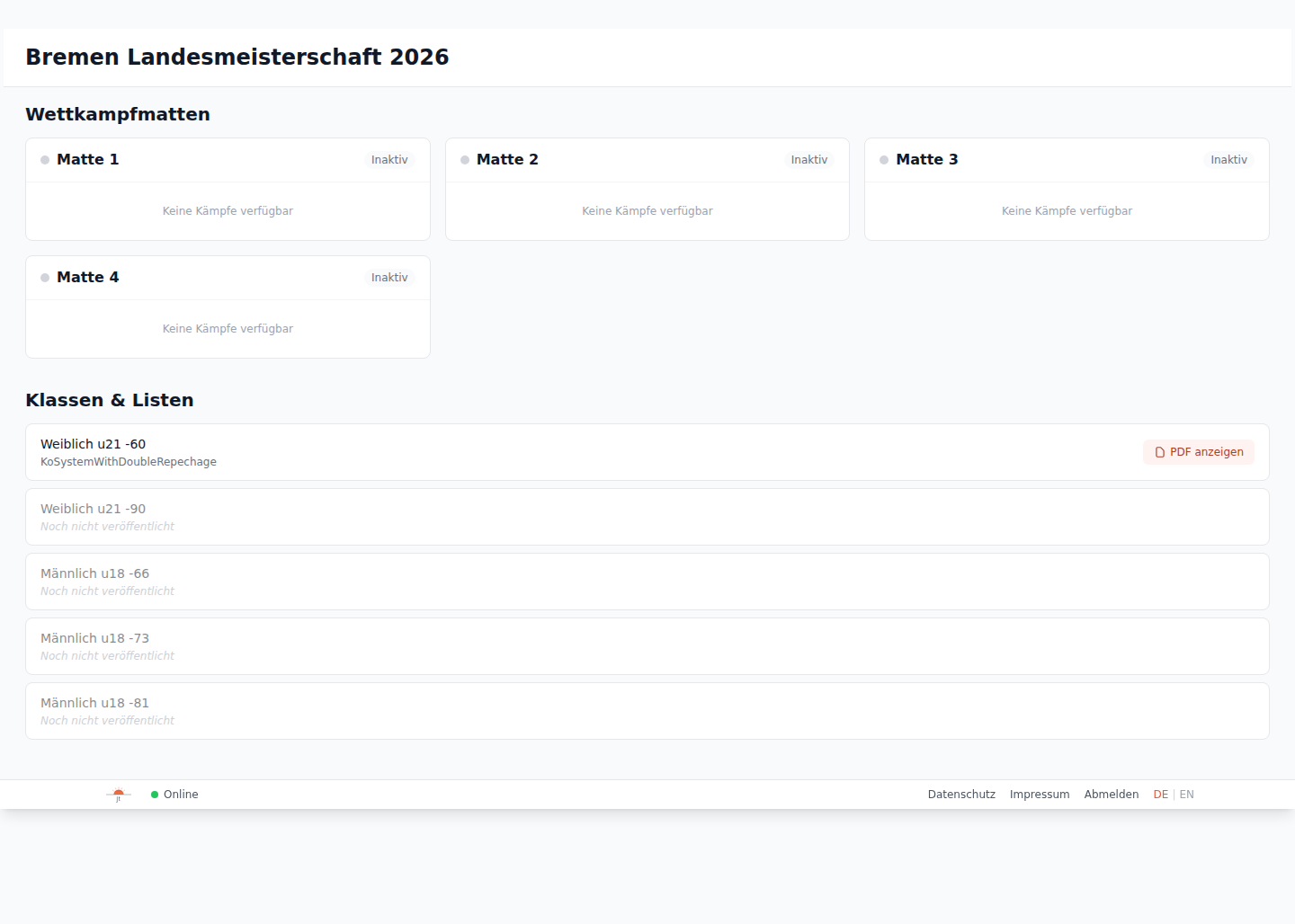
Im Kopfbereich stehen Turniername, optional die Beschreibung sowie Ort und Datum (z. B. „24. Juli 2026").
Wettkampfmatten
Für jede Matte zeigt eine eigene Karte:
- Ein Status-Punkt (grün = aktiv, grau = inaktiv — abhängig davon, ob gerade ein Kampf läuft oder vorbereitet ist)
- Aktueller Kampf (gelb hinterlegt) — Athletennamen mit Länder-/Verbandskürzel, Klasse und Kampfnummer
- Als nächstes (blau hinterlegt) — der vorbereitete Kampf
- Letzter Kampf — der zuletzt abgeschlossene Kampf
- Ohne anstehende Kämpfe erscheint der Hinweis „Keine Kämpfe verfügbar"
Die Matten-Übersicht aktualisiert sich automatisch alle 5 Sekunden (Anzeige „Aktualisiere…" währenddessen).
Nur eine Vorschau
Diese Matten-Karten zeigen eine kompakte Vorschau ohne Live-Wertung — ideal, um sich schnell einen Überblick über alle Matten zu verschaffen. Für eine große Anzeige auf Beamer oder TV mit mehr Details gibt es das dedizierte Scoreboard pro Matte. Mehr dazu: Tipps: Scoreboard einrichten.
Klassen & Listen
Darunter listet die Seite alle Wettkampfklassen des Turniers auf:
- Klassen mit generierter Liste zeigen den Wettkampfmodus sowie die Buttons PDF anzeigen (öffnet die Liste als PDF) und, sobald Ergebnisse vorliegen, Ergebnisse anzeigen.
- Über Ergebnisse anzeigen klappt eine Tabelle mit Rang, Athlet (Nachname, Vorname), Verein und IOC-Code auf — nur für Athleten mit bereits feststehender Platzierung. Die Plätze 1–3 sind farblich hervorgehoben (Gold/Silber/Bronze).
- Klassen ohne generierte Liste erscheinen ausgegraut mit dem Hinweis „Noch nicht veröffentlicht".
🥋 Judo Safari: abweichendes Verhalten
Auf der öffentlichen Turnierseite erscheint für Judo-Safari-Klassen nur die normale Judo-Rangliste (Rang, Athlet, Verein, IOC-Code) — genau wie bei jeder anderen Klasse. Die Safari-Zusatzdisziplinen (Kreativ, Lauf, Sprung, Wurf) sowie die berechnete Leistungsklasse sind nicht Teil der öffentlichen Ansicht. Diese Werte siehst nur du als Veranstalter in der Safari-Ergebnisliste, siehe Phase 5: Abschluss.
Turnier löschen oder aufbewahren
🟣 Nur Veranstalter
Ein Turnier bleibt nach dem Wettkampf dauerhaft in deinem Dashboard erhalten — es gibt keine automatische Aufräumfunktion, die alte Turniere ausblendet. Falls du ein Turnier stattdessen entfernen möchtest, geht das nur, solange es noch keine Spuren hinterlassen hat:
- Öffne den Tab Einstellungen und klappe den Abschnitt Danger Zone auf.
- Klicke auf Turnier löschen.
- Bestätige den Vorgang, indem du den Turniernamen exakt in das Eingabefeld tippst.
Löschen ist endgültig
Sobald du ein Turnier löschst, gibt es kein Zurück mehr. Sei dir also sicher, bevor du bestätigst.
Außerdem lässt sich ein Turnier nicht mehr löschen, sobald bereits Wettkampflisten generiert wurden oder Ergebnisse vorliegen — der Turnier löschen-Button ist in diesem Fall deaktiviert. Das schützt davor, aus Versehen ein bereits durchgeführtes Turnier samt aller Ergebnisse zu verlieren.