
Design
Urkunden konfigurieren und drucken (Erweitert)
Diese Seite vertieft die Urkunden-Konfiguration aus Phase 5: Abschluss. Dort findest du die grundlegende Schritt-für-Schritt-Anleitung. Hier geht es um die Details dahinter: Was die vier Vorlagen wirklich unterscheidet, welche Felder auf welcher Vorlage überhaupt erscheinen, wie Vorschau und Bild-Uploads technisch funktionieren — und ein paar Stolperfallen, die dir sonst erst beim fertigen PDF auffallen würden.
Zwei getrennte Orte
Die Konfiguration des Aussehens (Vorlage, Texte, Logo, Unterschrift) findest du unter Einstellungen → Urkunden. Der eigentliche Druck findest du davon getrennt unter Registrierungen → Exportieren. Beides ist im Detail in Phase 5: Abschluss beschrieben.
Die vier Vorlagen im Vergleich
🟣 Nur Veranstalter
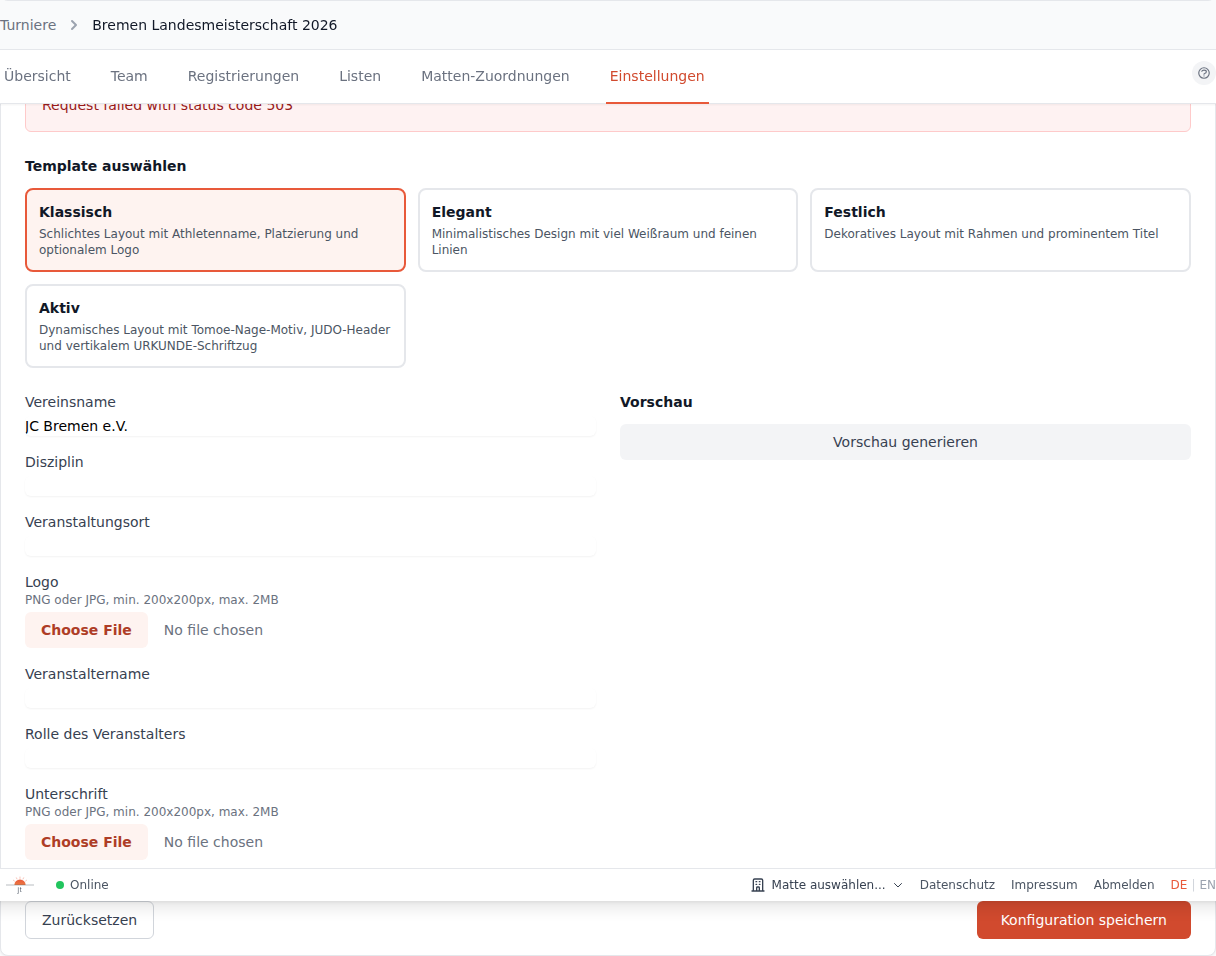
Die vier Vorlagen (Klassisch, Elegant, Festlich, Aktiv) unterscheiden sich nicht nur optisch, sondern auch darin, welche deiner ausgefüllten Felder überhaupt gedruckt werden. Ein Feld in der Konfiguration auszufüllen heißt nicht automatisch, dass es auf der gewählten Vorlage auch sichtbar ist:
| Element | Klassisch | Elegant | Festlich | Aktiv |
|---|---|---|---|---|
| Logo (dein Upload) | ✗ | ✓ oben mittig | ✓ unter dem Titel | ✗ |
| Disziplin | ✓ (hinter der Gewichtsklasse) | ✗ | ✗ | ✗ |
| Veranstaltername | ✓ | ✗ | ✗ | ✓ |
| Rolle des Veranstalters | ✗ | ✗ | ✗ | ✓ |
| Vereinsname | ✓ | ✓ | ✓ | ✓ |
| Ort & Datum | ✓ | ✓ | ✓ | ✓ |
| Unterschrift | ✓ | ✓ | ✓ | ✓ |
| Hintergrund/Rahmen | schlicht, kein Rahmen | dünne Trennlinien | goldener Doppelrahmen | Tomoe-Nage-Vollbild (abschaltbar) |
Logo hochgeladen, aber nicht sichtbar?
Bei den Vorlagen Klassisch und Aktiv wird ein hochgeladenes Logo nicht gedruckt — das Upload-Feld ist zwar für alle Vorlagen sichtbar, aber nur Elegant und Festlich platzieren das Logo tatsächlich auf der Urkunde. Wechsle die Vorlage in der Vorschau, bevor du dich wunderst, warum dein Vereinslogo fehlt.
Ebenso wird die Disziplin ausschließlich bei Klassisch angezeigt (angehängt an die Gewichtsklasse, z. B. „-66 kg — Judo"), und die Rolle des Veranstalters nur bei Aktiv. Fülle trotzdem ruhig alle Felder aus — falls du später die Vorlage wechselst, sind die passenden Felder bereits vorbereitet.
Kleines Branding-Detail
Bei den Vorlagen Elegant und Festlich druckt die Software zusätzlich klein das JT-Turniersoftware-Logo in eine Ecke der Urkunde. Bei Klassisch und Aktiv fehlt dieses Detail vollständig — ein rein optischer Unterschied ohne Konfigurationsmöglichkeit.
Bild-Uploads: Logo und Unterschrift
Für Logo und Unterschrift gelten identische Regeln:
- Format: PNG oder JPEG
- Maximale Dateigröße: 2 MB
- Mindestauflösung: 200 × 200 Pixel
Die Prüfung läuft komplett in deinem Browser, bevor irgendetwas hochgeladen wird: Die Datei wird gelesen, die Bildabmessungen werden geprüft, und erst wenn alles passt, erscheint eine Vorschau unter dem jeweiligen Feld. Schlägt die Prüfung fehl, siehst du eine rote Fehlermeldung direkt unter dem Upload-Feld — zu groß/falsches Format und zu klein aufgelöst werden dabei unterschiedlich gemeldet.
Unterschrift einzeln entfernen
Neben dem großen Zurücksetzen-Button (der die komplette Konfiguration löscht und auf die Vorlage „Klassisch" zurücksetzt) gibt es bei einer bereits hochgeladenen Unterschrift einen eigenen, kleineren Button Signatur entfernen direkt neben der Bildvorschau. Er hat eine eigene Sicherheitsabfrage („Signatur vom Server löschen?") und löscht nur die Unterschrift — Vorlage, Texte und Logo bleiben unverändert erhalten.
Wann welchen Button nutzen?
Nutze Signatur entfernen, wenn du aus Datenschutzgründen nur die Unterschrift vom Server löschen willst, aber deine sonstige Konfiguration (Vorlage, Logo, Texte) behalten möchtest. Nutze Zurücksetzen, wenn du komplett neu anfangen willst.
Die Vorschau speichert automatisch
🟣 Nur Veranstalter
Klickst du auf Vorschau generieren, passiert im Hintergrund mehr als nur eine Anzeige: Die Software speichert zuerst deine aktuelle Konfiguration, genau wie beim Klick auf Konfiguration speichern — erst danach wird die PDF-Vorschau erzeugt und im eingebetteten Vorschaufenster angezeigt.
Vorschau = Speichern
Wenn du experimentierst (z. B. verschiedene Vorlagen durchklickst) und danach die Seite verlässt, ohne explizit auf Konfiguration speichern zu klicken, ist trotzdem bereits der zuletzt in der Vorschau angezeigte Stand gespeichert. Es gibt keinen „Vorschau ohne Speichern"-Modus.
Die Vorschau verwendet immer denselben Dummy-Athleten (fiktiver Name, Platz 1, Beispiel-Gewichtsklasse und -verein) — unabhängig davon, wie dein Turnier tatsächlich aussieht. So kannst du das Layout prüfen, ohne dass echte Athletendaten nötig sind.
Rang-Platzhalter und lange Namen
Zwei kleine, aber praktische Automatismen, die alle vier Vorlagen gemeinsam haben:
- Platzierung ohne Rang: Druckst du Urkunden über die Option Urkunden ohne Rang (alle), wird auf der Urkunde nicht einfach nichts angezeigt — stattdessen erscheint wörtlich „___. Platz" (bzw. „___. Sieger" bei der Vorlage Klassisch) als Platzhalter anstelle einer Zahl. Das ist gewolltes Verhalten, kein Darstellungsfehler.
- Sehr lange Namen: Ist der volle Name eines Athleten länger als 25 Zeichen, verkleinert die Software die Schriftgröße automatisch proportional (bis minimal 16 Punkt), damit der Name nicht über den Seitenrand hinausläuft oder abgeschnitten wird. Eine manuelle Anpassung ist nicht nötig und auch nicht möglich.
Woher stammt das Datum auf der Urkunde?
Das auf der Urkunde gedruckte Datum ist nicht über das Konfigurationsformular einstellbar — es gibt dort bewusst kein eigenes Datumsfeld. Stattdessen übernimmt die Software automatisch das Startdatum deines Turniers (Feld „Datum von" aus den Turnier-Grunddaten) und formatiert es als TT.MM.JJJJ. Möchtest du ein anderes Datum auf der Urkunde sehen, musst du das Startdatum des Turniers in den Turnier-Einstellungen anpassen.
Technischer Ablauf beim Druck
🔵 Ab Organisator
Wenn du unter Registrierungen → Exportieren eine der Urkunden-Optionen wählst, läuft im Hintergrund Folgendes ab:
- Der Server ermittelt anhand deiner Auswahl (alle Platzierten / Auswahl / ohne Rang) die passenden Registrierungen und lädt deine gespeicherte Urkunden-Konfiguration.
- Für jeden Athleten wird ein eigener Auftrag an den PDF-Druckdienst geschickt, der daraus eine einzelne, ein-seitige PDF erzeugt.
- Alle einzelnen PDFs werden zu einer ZIP-Datei gebündelt und heruntergeladen (
Urkunden.zipbzw.Urkunden-ohne-Rang.zip).
Jede einzelne PDF-Datei im ZIP-Archiv folgt einem festen Namensschema:
<Kategorie>-Platz-<Rang>-<Nachname>-<Vorname>.pdfBei Urkunden ohne Rang entfällt der Platz-Teil:
<Kategorie>-<Nachname>-<Vorname>.pdfSonderzeichen im Namen oder in der Kategorie werden dabei automatisch aus dem Dateinamen entfernt (Umlaute bleiben erhalten).
🔧 Erweitert: Ohne gespeicherte Konfiguration
Existiert für dein Turnier noch keine gespeicherte Urkunden-Konfiguration, verwendet der Server automatisch ein Minimal-Fallback: Vorlage Klassisch, Turniername und Startdatum — alle anderen Felder bleiben leer. Das ist derselbe Fallback, der auch in Phase 5: Abschluss beschrieben ist. Du kannst also Urkunden drucken, ohne jemals den Konfigurationsbereich geöffnet zu haben.
🔧 Erweitert: Rollen-Trennung zwischen Konfiguration und Druck
Das Speichern/Zurücksetzen der Konfiguration und das eigentliche Herunterladen der Urkunden-PDFs sind zwei getrennte Berechtigungen: Die Konfiguration liegt hinter der Host-only-Seite Einstellungen, während der Download-Endpunkt bereits für die Rolle Organisator freigegeben ist. Ein Organisator kann also fertige Urkunden drucken, ohne selbst Vorlage, Logo oder Unterschrift ändern zu können.
Weitere Informationen
- Grundlagen zur Urkunden-Konfiguration und zum Download findest du in Phase 5: Abschluss
- Judo-Safari-Klassen haben zusätzlich einen eigenen Laufzettel-Export (Judo- und Safari-Disziplinen kombiniert) — das ist kein Urkunden-Dokument und läuft über einen eigenen Button; siehe Phase 5: Abschluss
- Rollenübersicht: Veranstalter (Host), Organisator