
Design
Phase 2: Anmeldung
Status: Anmeldung | Rolle: Veranstalter oder Organisator
In dieser Phase melden sich Athleten für dein Turnier an. Es gibt drei Wege: den öffentlichen Anmeldelink, die manuelle Eingabe und den CSV/JSON-Import.
1. Öffentlicher Anmeldelink
🟣 Nur Veranstalter (Link kopieren) — das Ausfüllen selbst ist für jeden ohne Login möglich
Der einfachste Weg — Athleten (bzw. deren Vereine) melden sich selbst an.
- Gehe in den Turnier-Einstellungen zum aufklappbaren Abschnitt Öffentliche Links.
- Klicke bei Registrierungsseite auf das Kopieren-Symbol.
- Teile den Link per E-Mail, WhatsApp, Website oder Aushang.
Auf der Registrierungsseite wählt zunächst der Verein sich selbst aus einer Live-Suche aus (oder legt sich über Neuen Verein anlegen direkt mit Name und Land neu an). Danach werden pro Athlet folgende Angaben gemacht:
- Vorname, Nachname (je mind. 2 Zeichen)
- Geburtsjahr (4-stellig)
- Gürtel (OBI) — optional
- Klasse — Dropdown mit den Wettkampfklassen des Turniers
Kein separates Geschlechtsfeld
Das Geschlecht wird nicht einzeln abgefragt — es ergibt sich automatisch aus der gewählten Wettkampfklasse (die ja bereits für ein Geschlecht angelegt wurde).
Über Athlet hinzufügen lassen sich in einem Durchgang gleich mehrere Sportler desselben Vereins anmelden. Nach dem Absenden erscheint eine Erfolgsmeldung mit dem Button Weitere Person registrieren →, der das komplette Formular (inklusive Verein) für die nächste Meldung zurücksetzt.
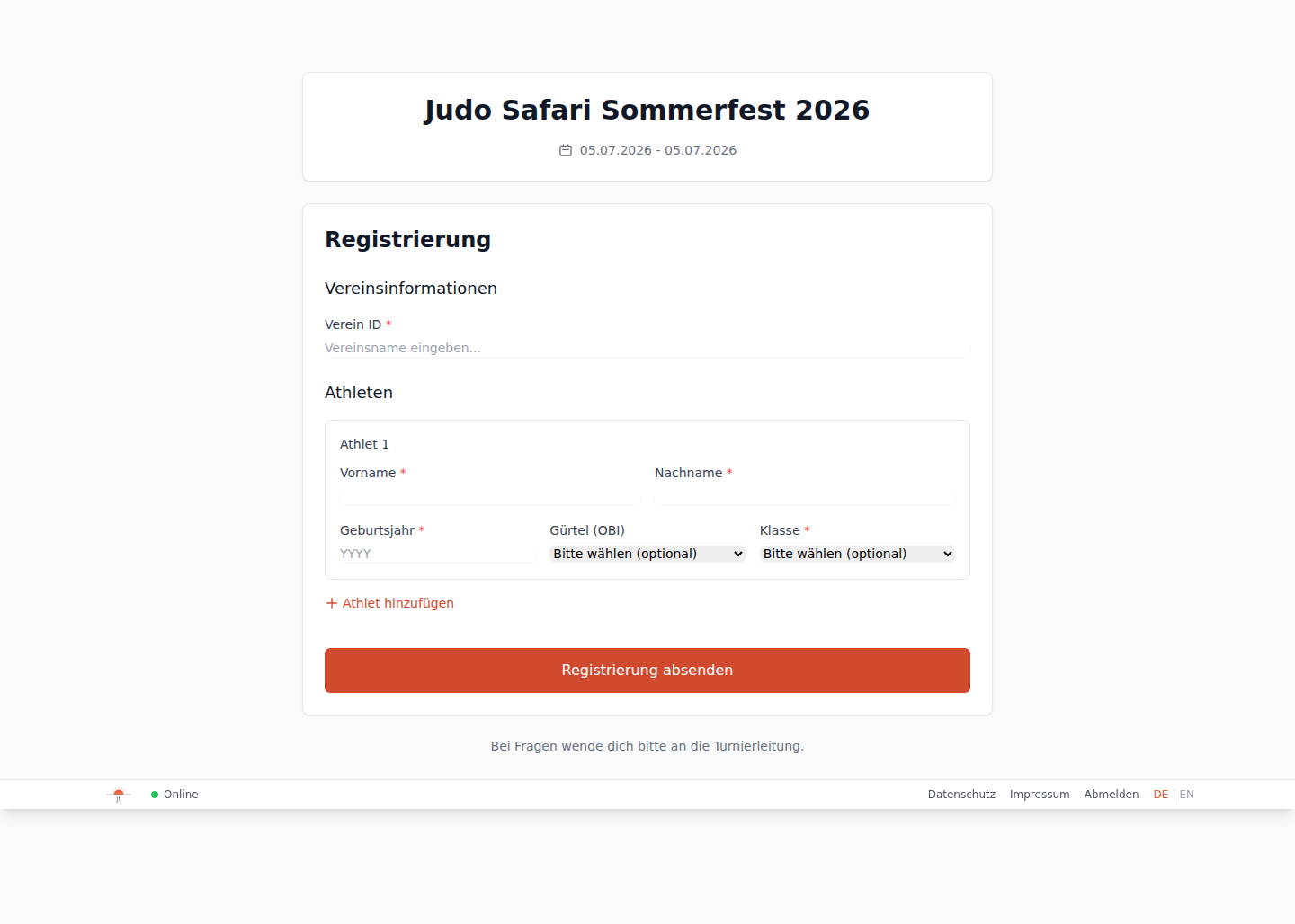
Die Meldung wird als öffentliche Anmeldung markiert und erscheint in deiner Meldungsliste.
2. Manuell hinzufügen
Für Nachmeldungen oder wenn du Athleten gebündelt für einen Verein anmeldest:
- Gehe zu Meldungen.
- Klicke auf Athlet hinzufügen.
- Fülle das Formular aus:
| Feld | Pflicht | Hinweis |
|---|---|---|
| Vorname | Ja | mind. 2 Zeichen |
| Nachname | Ja | mind. 2 Zeichen |
| Geburtsjahr | Ja | 4-stellig, z. B. 2012 |
| Gürtel (OBI) | Nein | Kyu-/Dan-Grad, z. B. "5. Kyu" oder "1. Dan" |
| Klasse | Ja | Dropdown mit den zugewiesenen Klassen |
| Verein | Ja | Live-Suche; über Neuen Verein anlegen direkt neu erfassbar (Name + Land) |
| Externe ID | Nein | z. B. Scanner- oder Verbands-ID des Athleten |
- Speichere die Meldung.
Bearbeitungsmodus
Wenn du eine bestehende Meldung bearbeitest, stehen dir zusätzlich diese Felder zur Verfügung:
- Istgewicht (in kg)
- Bezahlt (Häkchen)
- Gewogen (Häkchen)
🏅 Vereinsmeisterschaft / 🥋 Judo Safari: abweichendes Verhalten
Im Klasse-Dropdown erscheinen bei diesen Turnierarten keine echten Gewichte, sondern nur die eine Gewichtsklasse "Offen" je Alters-/Geschlechtsklasse — ein Gewichtsklassen-Picker mit mehreren Optionen entfällt also. Bei einer klassischen Meisterschaft stehen dagegen alle konfigurierten Gewichte einzeln zur Auswahl. Der Statuswechsel von Entwurf zu Anmeldung (sobald irgendeine Klasse existiert) läuft für alle drei Turnierarten identisch ab.
3. Registrierung importieren (CSV/JSON)
🟣 Nur Veranstalter
Ideal für große Turniere mit vielen Voranmeldungen. Der Import führt dich in sechs Schritten durch den Vorgang:
- Konfiguration — Datei hochladen (CSV oder JSON) oder eine API-URL eingeben.
- Feld-Zuordnung — Spalten deiner Datei den Systemfeldern zuordnen (Vorname, Nachname, Geburtsjahr, Klasse, Verein, Geschlecht usw.).
- Wert-Zuordnung — Unterschiedliche Schreibweisen anpassen, z. B. "m" oder "M" auf männlich, "w" oder "W" auf weiblich.
- Gewichtsklassen-Zuordnung — Gewichtswerte aus der Datei den Turnierklassen zuordnen. Das System erkennt exakte, numerische und vorzeichenbasierte Treffer automatisch.
- Vorschau — Die ersten 20 Datensätze mit Validierungsstatus. Fehler und mögliche Duplikate werden hier angezeigt.
- Ausführen — Import starten. Du kannst markierte Duplikate überspringen lassen.
Mehr Details zum Dateiformat und den einzelnen Schritten findest du unter Tipps: CSV-Import.
🔧 Erweitert: Registrierung per Webservice/API importieren
Statt einer Datei kannst du im ersten Schritt auch eine API-URL eingeben — die Software ruft die Registrierungen dann live von einem externen Webservice ab. Zusätzlich werden neben CSV und JSON auch Excel-Dateien (.xlsx/.xls) unterstützt, das Feld-Mapping wird per Regex-Heuristik automatisch vorgeschlagen, und vor dem eigentlichen Import steht ein Test-Import (Simulation) zur Verfügung, der Duplikate zuverlässig erkennt und in einer Transaktion wieder zurückrollt. Alle Details dazu — inklusive Aufbau der API-Antwort und Fehlerbehandlung — findest du unter Tipps: JSON-Webservice-Import.
Meldungen verwalten
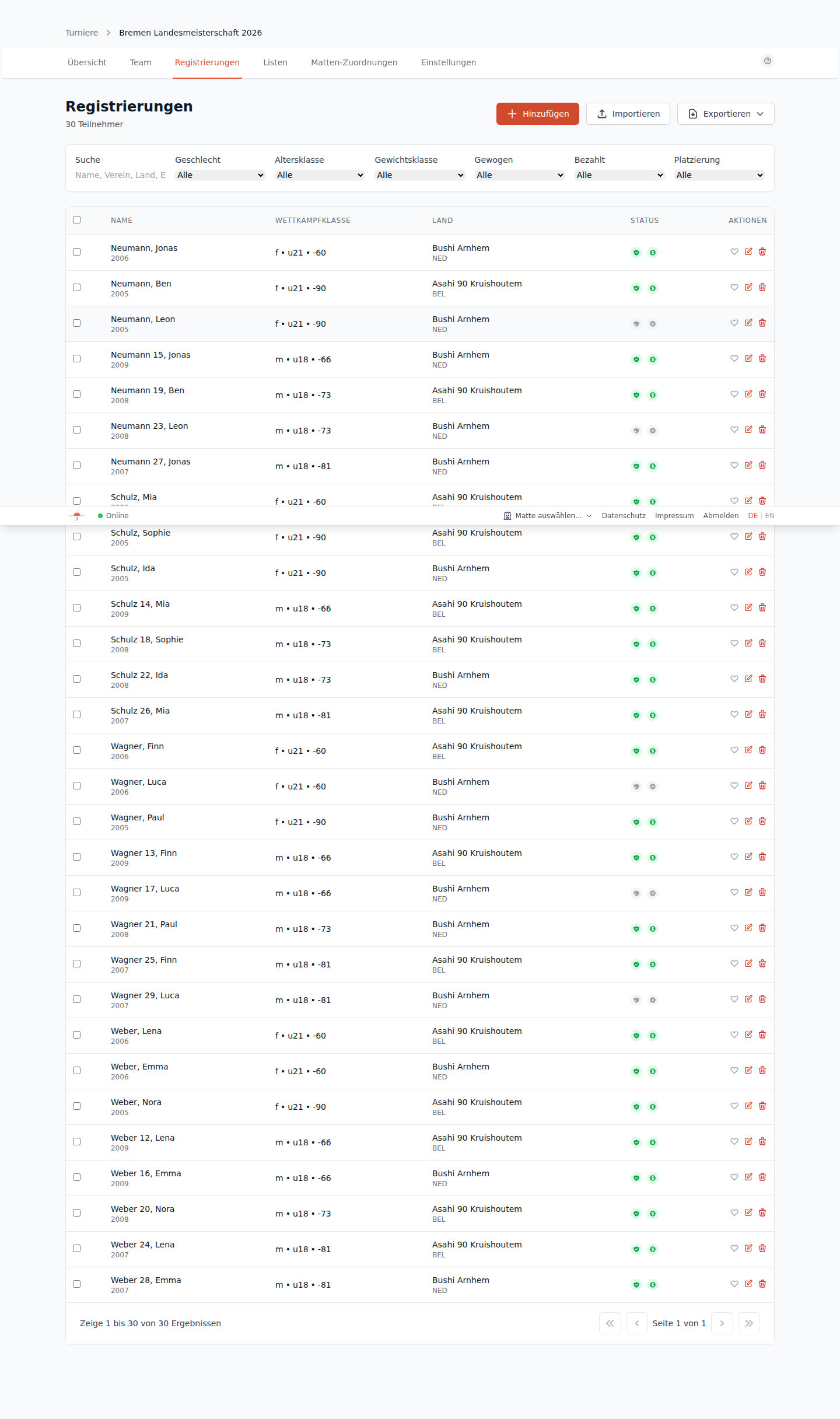
In der Meldungsübersicht kannst du:
- Filtern — nach Klasse, Verein oder Status
- Bearbeiten — einzelne Meldungen anpassen (z. B. Gewichtsklasse korrigieren)
- Löschen — fehlerhafte oder doppelte Meldungen entfernen
- Exportieren — Meldungsliste als CSV oder JSON herunterladen
Pro Zeile zeigen zwei kleine Kreissymbole auf einen Blick den Gewogen- und Bezahlt-Status (grün ausgefüllt = ja, grau = nein) — genau diese Symbole nutzt auch der Check-In (siehe unten).
Meldungen selektiv löschen
Über die Mehrfachauswahl kannst du mehrere Meldungen auf einmal entfernen — zum Beispiel alle Athleten, die beim Check-In nicht erschienen sind.
Meldungen per Checkbox auswählen
Jede Zeile in der Meldungsübersicht hat eine Checkbox ganz links. Die Checkbox im Tabellenkopf wählt alle Einträge der aktuellen Seite aus (oder hebt die Auswahl wieder auf). Sobald mindestens eine Meldung markiert ist, erscheint oben eine blaue Aktionsleiste, die die Anzahl der ausgewählten Einträge anzeigt.
Vordefinierte Filter als Vorauswahl nutzen
Statt Einträge manuell anzukreuzen, kannst du die Filter über der Tabelle verwenden, um gezielt eine Gruppe anzuzeigen und sie dann gesammelt zu löschen:
| Filter | Mögliche Werte | Typischer Anwendungsfall |
|---|---|---|
| Gewogen | Ja / Nein | Alle nicht gewogenen Athleten isolieren |
| Bezahlt | Ja / Nein | Alle nicht bezahlten Athleten isolieren |
| Altersklasse | Dropdown | Bestimmte Klasse komplett entfernen |
| Gewichtsklasse | Dropdown | Bestimmte Gewichtsklasse bereinigen |
| Geschlecht | männlich / weiblich | Gefilterte Gruppe löschen |
| Suche | freier Text | Einzelnen Verein oder Namen herausfiltern |
Wenn ein Filter aktiv ist und du die Auswahl über den Tabellenkopf triffst, werden nur die gefilterten (sichtbaren) Einträge markiert.
Bulk-Delete auslösen
Sobald Meldungen ausgewählt sind, stehen in der Aktionsleiste zwei Lösch-Buttons bereit:
- Auswahl löschen (rot) — löscht genau die angekreuzten Einträge.
- Alle gefilterten löschen (N) (orange) — löscht alle aktuell gefilterten Einträge, unabhängig davon, welche Checkboxen gesetzt sind. Die Zahl in Klammern zeigt, wie viele Meldungen betroffen sind.
In beiden Fällen erscheint ein Bestätigungsdialog, der nochmals die genaue Anzahl der zu löschenden Meldungen nennt. Erst nach dem Klick auf Löschen wird die Aktion durchgeführt.
Praxistipp: Nicht erschienene Athleten nach dem Check-In entfernen
Das ist der häufigste Anwendungsfall: Nach dem Wiegen setzt du den Filter Gewogen → Nein und klickst auf Alle gefilterten löschen. Damit verschwinden alle Athleten, die nicht erschienen sind, mit einem einzigen Klick aus der Meldungsliste — ohne einzeln suchen und löschen zu müssen.
Achtung: Diese Aktion ist nicht rückgängig zu machen
Gelöschte Meldungen können nicht wiederhergestellt werden. Prüfe den aktiven Filter und die angezeigte Anzahl im Bestätigungsdialog sorgfältig, bevor du bestätigst.
Check-In
Vor dem Wettkampf checkst du die anwesenden Athleten ein:
- Öffne die Meldungsübersicht.
- Klicke bei einem Athleten auf den Check-In-Button.
- Es öffnet sich ein Fenster mit den Daten des Athleten (Vorname, Nachname, Geburtsjahr, Geschlecht, Verein, Externe ID) — diese vier Felder sind bei Bedarf direkt im Fenster korrigierbar.
- Aktualisiere bei Bedarf:
- Gewichtsklasse (Dropdown)
- Istgewicht (in kg, Dezimalwert möglich)
- Gewogen (Häkchen)
- Bezahlt (Häkchen)
- Speichere mit Enter, brich ab mit Esc.
Vorbelegung beim Öffnen
Sobald du das Check-In-Fenster für einen Athleten öffnest, werden Gewogen und Bezahlt automatisch auf "Ja" vorbelegt — unabhängig vom bisherigen Status. Du musst die Häkchen also nur entfernen, wenn eine der beiden Bedingungen tatsächlich nicht zutrifft. Sobald du ein Istgewicht einträgst, wird Gewogen zusätzlich automatisch gesetzt.
Warnung bei Gewichtsüberschreitung
Trägst du ein Istgewicht ein, das über der Obergrenze der aktuell gewählten Gewichtsklasse liegt (z. B. 61 kg bei einer -60-Klasse), erscheint sofort eine rote Warnung mit der genauen Differenz. So fällt eine falsche Gewichtsklasse schon beim Wiegen auf.
Wichtig
Athleten, die nicht eingecheckt sind, können trotzdem in Wettkampflisten erscheinen. Der Check-In ist eine organisatorische Hilfe, kein Filter für die Listengenerierung.
Automatischer Statuswechsel
Das Turnier wechselt automatisch von Anmeldung zu Vorbereitung, sobald du die erste Wettkampfliste generierst.
Nächster Schritt
Wenn alle Meldungen eingegangen sind, geht es weiter zur Phase 3: Vorbereitung.