
Design
Phase 4: Durchführung
Status: Laufend | Rolle: Veranstalter oder Organisator
Das Turnier läuft! In dieser Phase trägst du Ergebnisse ein und die Zuschauer verfolgen die Kämpfe live auf dem Scoreboard. Für die Live-Arbeit an der Matte stehen dir zwei Ansichten zur Verfügung: das Listenmanagement (mattenzentriert, für den Betrieb direkt am Tisch) und die Listendetailansicht (klassenzentriert, für den Blick auf die komplette Bracket-/Pool-Struktur).
Listenmanagement
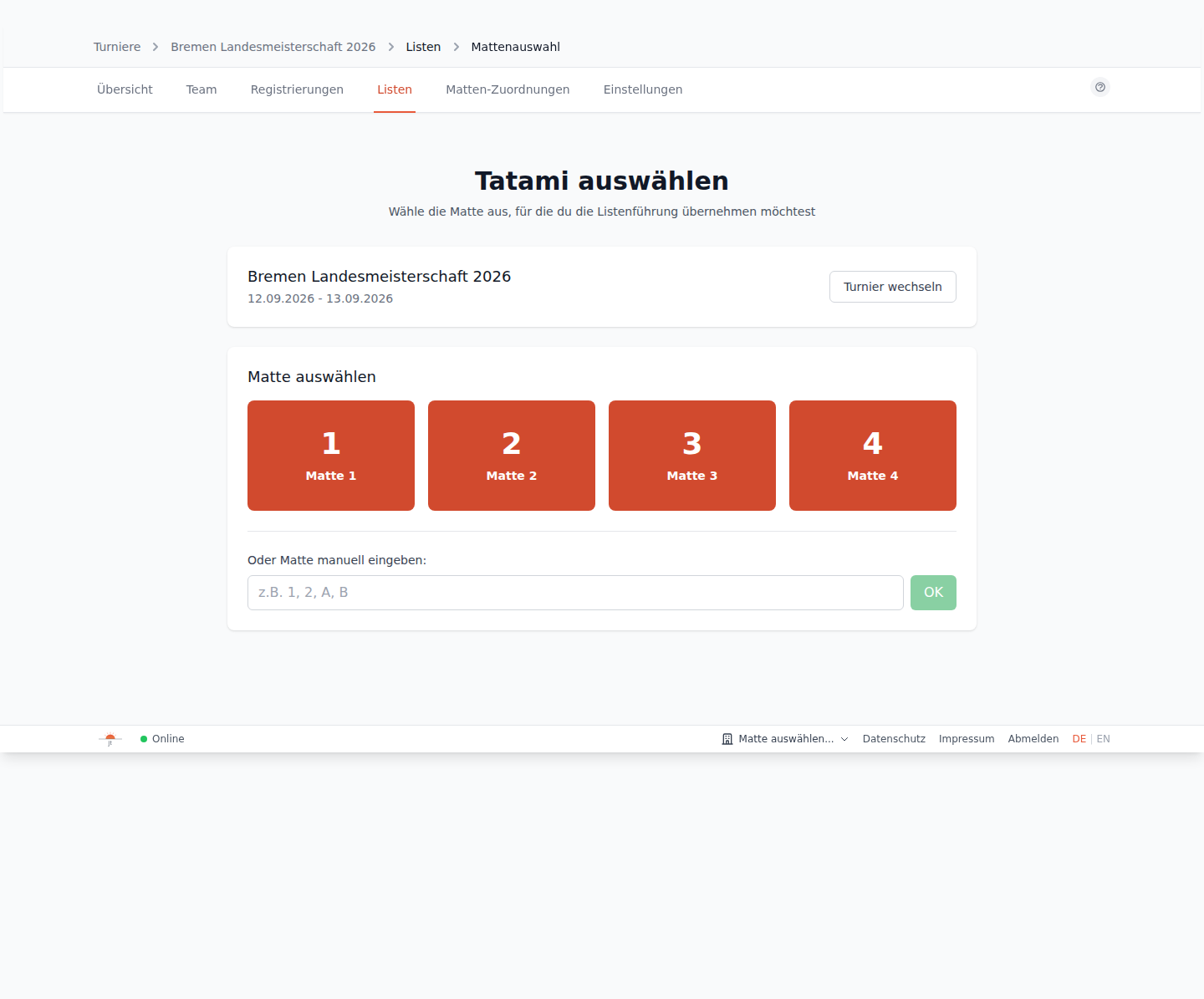
Die zentrale Ansicht während des Turniers. Das Listenmanagement öffnet sich im Fullscreen-Modus ("Listenführung auf [Matte]") und zeigt alle Kämpfe einer Matte auf einen Blick — turnierweit über alle Klassen hinweg.
- Gehe zu Listen → Listenmanagement.
- Wähle die Matte aus, die du betreuen möchtest.
- Du siehst alle anstehenden, laufenden und abgeschlossenen Kämpfe dieser Matte.
Tipp
Das Listenmanagement ist für den Fullscreen-Einsatz optimiert — ideal auf einem Tablet oder Laptop direkt an der Matte.
Kampfstatus
Direkt im Kopfbereich siehst du zwei Zeilen mit dem aktuellen Stand der Matte:
- Vorbereiteter Kampf (gelbe Markierung) — Zeigt Geschlecht, Altersklasse, Gewichtsklasse und die Namen beider Athleten. Über die Buttons Kampf starten und Zurücksetzen steuerst du den Ablauf.
- Aktiver Kampf (rote Markierung) — Gleiche Infos wie oben, zusätzlich mit den Buttons Ergebnis setzen und Zurücksetzen.
Dieselben zwei Zeilen (samt Buttons) findest du in jeder Kampfzeile der Tabelle darunter wieder — du kannst also sowohl über den Kopfbereich als auch direkt in der Zeile des jeweiligen Kampfes arbeiten.
Filter und Zuweisungen
Zwei aufklappbare Bereiche über der Tabelle helfen dir, die Liste einzugrenzen:
Zugeordnete Filter (Badge-Pills) — zeigt dir, welche Klassen/Kategorien dieser Matte fest zugewiesen sind. Per Klick auf eine Pille blendest du sie in der Tabelle ein oder aus. Über bearbeiten öffnest du die Zuweisungsverwaltung direkt aus dem Listenmanagement heraus: Du kannst pro Zuweisung die Kategorien (Pools, Halbfinals, Hoffnungsrunde etc.) anpassen oder über Neue Zuordnung erstellen eine komplett neue Klassen-Matten-Zuweisung anlegen. Ein orangenes Überschrieben-Badge zeigt an, wenn eine automatische Zuweisung manuell angepasst wurde.
Filter — hier grenzt du die angezeigten Kämpfe ein:
- Gewichtsklassen-Filter — Mehrfachauswahl per Pille, mit Zähler je Gewichtsklasse
- Begegnungskategorie — Pools, Poolfinale, Halbfinale, Hoffnungsrunde, Kampf um Platz 3, Finale; bei aktivierten Pools/Poolfinalen kannst du zusätzlich einzelne Poolbuchstaben ein- oder ausblenden. Bei Auswahl mehrerer Gewichtsklassen gleichzeitig bekommt jede Gewichtsklasse ihren eigenen Filterblock.
- Status — Offen, Ausstehend, Vorbereitet, Kämpft jetzt, Abgeschlossen
- Kampfnummer und Athletenname — Freitextsuche
- Kampflos — Toggle, ob Freilose mit angezeigt werden
- Historie — Toggle, zeigt zusätzlich eine Ergebnisspalte in der Tabelle (Zähler-Badge = Anzahl vorhandener Historieneinträge)
Filter bleiben gespeichert
Deine Filter- und Zuweisungsauswahl wird pro Turnier und Matte lokal im Browser gespeichert. Lädst du die Seite neu oder kommst du später zurück, sind Filter und aufgeklappte Panels noch genauso eingestellt wie zuvor.
PDF-Export
Über den PDF-Button im Kopfbereich öffnest du ein Dropdown mit allen Listen, die auf dieser Matte relevant sind — praktisch zum Ausdrucken und Auslegen an der Matte.
Ergebnis-History
Am unteren Rand siehst du eine chronologische Liste der zuletzt eingetragenen Ergebnisse (neueste zuerst, standardmäßig die letzten 3). Jeder Eintrag zeigt:
- Kampfnummer
- Kategorie
- Athletennamen (Sieger grün markiert mit Häkchen)
- Wertung
- Kampfdauer
Über den Korrigieren-Button neben einem Historieneintrag kannst du ein bereits eingetragenes Ergebnis nachträglich anpassen.
🥋 Judo Safari: eigene Ergebnisliste
Klassen, die als Judo Safari angelegt sind, tauchen im Listenmanagement wie normale Klassen auf — zusätzlich gibt es für sie aber eine eigene Safari-Ergebnisliste (grüner Safari-Button in der Listenübersicht), in der die Zusatzdisziplinen Kreativ, Lauf, Sprung und Wurf erfasst werden. Details dazu findest du unter Turnierarten: Judo Safari.
Listendetailansicht
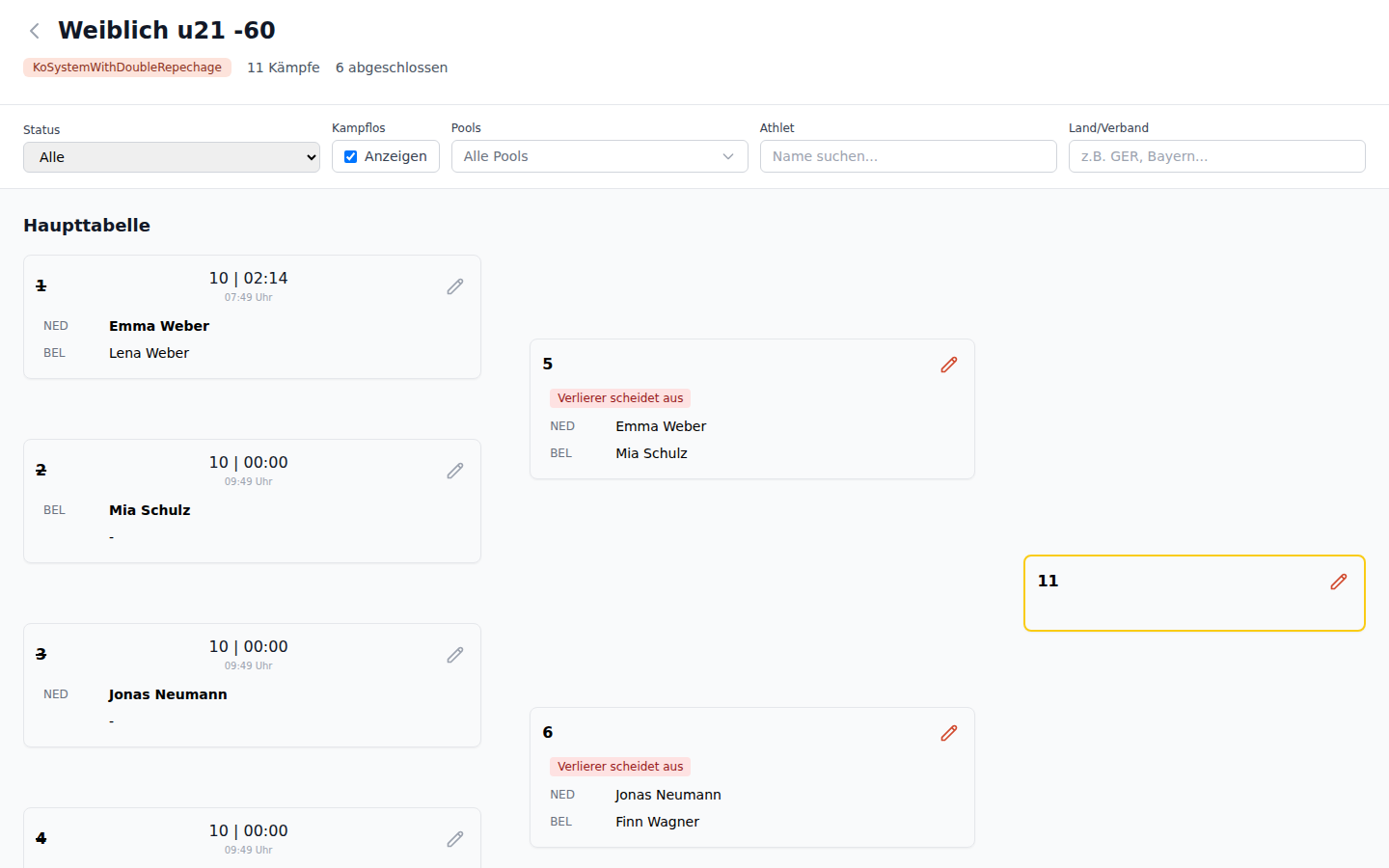
Während das Listenmanagement mattenzentriert arbeitet, zeigt dir die Listendetailansicht die komplette Struktur einer einzelnen Wettkampfklasse — geöffnet über Listen und Klick auf eine Klasse.
Im Kopfbereich siehst du den Ausführungsmodus als Badge, die Gesamtzahl der Kämpfe, die Anzahl bereits abgeschlossener Kämpfe sowie — falls eine Matte ausgewählt ist — dieselbe kompakte Vorbereitet-/Aktiv-Stack-Zeile wie im Listenmanagement.
Die Darstellung der Kämpfe passt sich automatisch dem Wettkampfmodus der Klasse an:
| Modus | Darstellung |
|---|---|
| KO-System / Doppel-KO-System | Baumstruktur mit Haupttabelle und, falls vorhanden, separater Trostrunde |
| Jeder gegen Jeden / Best of Three / Pool-System | Kartenraster, beim Pool-System gruppiert nach Pool 1, Pool 2, … |
| Japanisches Turnier | Hauptrunde und Trostrunde, je Athlet zusätzlich mit laufender Sieg/Niederlage-Bilanz |
Weitere Bedienelemente:
- Filterzeile — Status, Kampflos-Anzeige, Pool-Mehrfachauswahl (nur sichtbar, wenn die Klasse Pools hat), Athletenname, Land/Verband. Ein Zähler-Badge im Kopfbereich zeigt, wie viele Filter aktiv sind.
- Zum Finale-Button — erscheint automatisch, sobald du in einer langen Liste nach unten scrollst, und springt direkt zum Finalkampf.
- Jede Kampfkarte hat ihre eigenen Buttons zum Vorbereiten, Aufrufen und Zurücksetzen, sofern eine Matte ausgewählt ist.
Das Ergebnisformular öffnet sich als Modal — identisch zum Listenmanagement (siehe Ergebnisse eintragen).
Wann Listenmanagement, wann Listendetailansicht?
Nutze das Listenmanagement, wenn du an einer Matte stehst und dich nur für den nächsten und aktuellen Kampf interessierst. Die Listendetailansicht eignet sich, wenn du die komplette Bracket- oder Pool-Struktur einer Klasse im Blick behalten willst — etwa um den weiteren Turnierverlauf zu planen oder eine bestimmte Begegnung schnell zu finden.
Ergebnisse eintragen
Sobald ein Kampf aktiv ist, kannst du das Ergebnis über das Ergebnisformular eintragen — im Listenmanagement wie in der Listendetailansicht auf dieselbe Weise:
Formularfelder
| Feld | Beschreibung |
|---|---|
| Zeit | Kampfdauer im Format MM:SS (z.B. 4:00, 3:45) |
| Sieger | Athlet A (Weiß) oder Athlet B (Blau/Rot) — der gewählte Button wird grün markiert |
| Wertung | Art des Sieges (siehe Tabelle unten) |
| Disqualifikation | Checkbox, falls ein Athlet disqualifiziert wurde |
Wertungen
| Wertung | Punkte | Tastenkürzel |
|---|---|---|
| Ippon | 10 | Taste 1 |
| Waza-ari | 07 | Taste 2 |
| Yuko | 05 | Taste 3 |
| GS (Golden Score) | 01 | Taste 4 |
Tastenkürzel
Für schnelles Arbeiten an der Matte:
| Taste | Aktion |
|---|---|
| W | Athlet A (Weiß) als Sieger wählen |
| B oder R | Athlet B (Blau/Rot) als Sieger wählen |
| 1–4 | Wertung auswählen (siehe oben) |
| Strg+S | Ergebnis speichern |
| Esc | Formular schließen |
Auto-Erkennung
Die Software erkennt die Wertung automatisch anhand der eingetragenen Zeit:
- Zeit kürzer als die Kampfzeit → automatisch Ippon
- Zeit länger als die Kampfzeit → automatisch Golden Score
Du kannst die Wertung danach noch manuell ändern.
Die Ergebnisse werden in Echtzeit an alle verbundenen Geräte übertragen — Scoreboards, andere Organisatoren und öffentliche Ansichten werden sofort aktualisiert.
Notfall-Editor
🟣 Nur Veranstalter
Muss während des laufenden Turniers kurzfristig ein Athlet in eine andere Klasse verschoben werden — etwa weil er nicht erschienen ist oder falsch eingeteilt wurde —, nutzt du den Notfall-Editor. Er passt betroffene Wettkampflisten automatisch an (Freilose, Auto-Ergebnisse, Nachrücker).
Ausführliche Anleitung: Tipps: Notfall-Editor
Scoreboard für Zuschauer
Das öffentliche Scoreboard zeigt Zuschauern in Echtzeit, wer gerade auf einer Matte kämpft und wer als nächstes drankommt — ganz ohne Anmeldung. Zusätzlich gibt es eine öffentliche Turnierübersichtsseite mit einer Kachel pro Matte (jeweils mit Live-Ausschnitt) sowie der Klassen-/Listenübersicht des Turniers.
Ausführliche Anleitung inklusive Fullscreen-/Compact-Variante und URL-Parametern: Tipps: Scoreboard einrichten
Paralleler Betrieb
Bei mehreren Matten können mehrere Organisatoren gleichzeitig arbeiten:
- Jeder Organisator kann eine oder mehrere Matten betreuen
- Ergebnisse werden in Echtzeit synchronisiert
- Jede Matte kann ihr eigenes Scoreboard haben
Automatischer Statuswechsel
Der Status wechselt zu Beendet, sobald:
- Alle Wettkampflisten generiert sind und
- Alle Kämpfe ein Ergebnis haben
Nächster Schritt
Alle Kämpfe fertig? Weiter zum Phase 5: Abschluss