
Design
Phase 5: Abschluss
Status: Beendet | Rolle: Veranstalter oder Organisator
Alle Kämpfe sind vorbei. In dieser Phase kontrollierst du die Ergebnisse, erstellst Urkunden und exportierst die Turnierdaten.
Ergebnisse finalisieren
- Gehe zu Listen und prüfe die Ergebnisse aller Klassen.
- Stelle sicher, dass alle Platzierungen korrekt sind.
- Bei Fehlern kannst du einzelne Ergebnisse noch korrigieren.
Den Status Beendet setzt die Software automatisch, sobald alle Wettkampflisten generiert sind und jeder Kampf ein Ergebnis hat — siehe Automatischer Statuswechsel.
🥋 Judo Safari: abweichendes Verhalten
Der automatische Statuswechsel prüft nur die Judo-Kämpfe. Die Safari-Zusatzdisziplinen (Kreativ, Lauf, Sprung, Wurf) fließen nicht in diese Prüfung ein. Ein Judo-Safari-Turnier kann also bereits als Beendet gelten, obwohl in der Safari-Ergebnisliste noch Werte fehlen. Prüfe bei Safari-Klassen deshalb zusätzlich die Safari-Ergebnisliste (grüner Safari-Button in der Klassen-/Listenübersicht), bevor du das Turnier veröffentlichst.
Urkunden erstellen
Urkunden bestehen aus zwei getrennten Schritten: Erst legst du das Aussehen einmalig fest, danach lädst du die fertigen PDFs für die platzierten Athleten herunter.
Urkunden konfigurieren
🟣 Nur Veranstalter
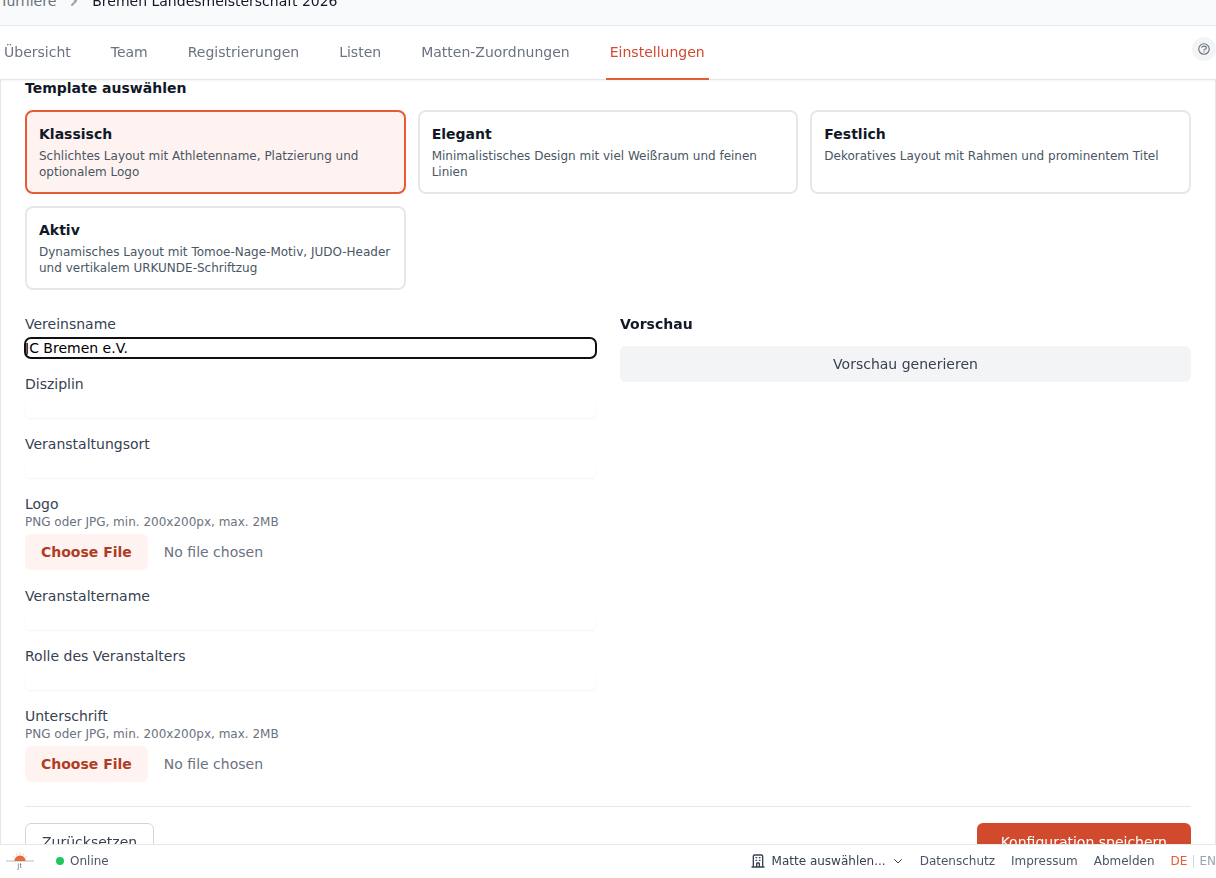
- Gehe zu Einstellungen und öffne den Bereich Urkunden.
- Wähle eine Vorlage:
| Vorlage | Beschreibung |
|---|---|
| Klassisch | Schlichtes Layout mit Athletenname, Platzierung und optionalem Logo |
| Elegant | Minimalistisches Design mit viel Weißraum und feinen Linien |
| Festlich | Dekoratives Layout mit Rahmen und prominentem Titel |
| Aktiv | Dynamisches Layout mit Tomoe-Nage-Motiv, JUDO-Header und vertikalem URKUNDE-Schriftzug |
- Fülle die Angaben aus: Vereinsname, Disziplin (z. B. „Judo"), Veranstaltungsort, Veranstaltername und Rolle des Veranstalters.
- Lade optional ein Logo und eine Unterschrift hoch (PNG oder JPEG, mindestens 200×200 Pixel, maximal 2 MB). Nach dem Upload siehst du eine Vorschau.
Nur bei der Vorlage „Aktiv"
Zusätzlich erscheint die Checkbox Ohne Hintergrund drucken — aktivieren, wenn du bereits vorgedrucktes Urkundenpapier verwendest.
- Klicke auf Vorschau generieren, um die Urkunde mit einem Dummy-Athleten in einer Live-Vorschau zu prüfen. Die Konfiguration wird dabei automatisch gespeichert.
- Klicke abschließend auf Konfiguration speichern.
Unterschrift auf dem Server gespeichert
Die hochgeladene Unterschrift wird als Bilddatei in der Turnierkonfiguration auf dem Server gespeichert und bleibt dort so lange, bis du die Konfiguration zurücksetzt oder das Turnier gelöscht wird. Wenn du aus Datenschutzgründen möchtest, dass die Unterschrift nach dem Druck nicht mehr gespeichert bleibt, setze die Konfiguration anschließend über den Zurücksetzen-Button zurück.
Urkunden, die du bereits heruntergeladen hast, bleiben davon unberührt.
Tipp
Lade die Unterschrift am besten kurz vor dem Urkundendruck hoch — nicht Tage vorher. So behältst du die Kontrolle darüber, wie lange die Datei auf dem Server liegt. Das Logo hingegen kannst du bereits in der Einrichtungsphase hinterlegen. Siehe Phase 1: Einrichtung.
Urkunden herunterladen
🔵 Ab Organisator
Den eigentlichen Druck startest du nicht auf der Konfigurationsseite, sondern bei den Registrierungen:
- Gehe zu Registrierungen.
- Klicke auf Exportieren und wähle eine der Urkunden-Optionen:
- Urkunden (alle Platzierten) — je eine PDF für alle Athleten auf Platz 1 bis 3, gebündelt als ZIP
- Urkunden (Auswahl) — nur für die zuvor in der Tabelle angehakten Registrierungen
- Urkunden ohne Rang (alle) — Urkunden für alle Athleten, unabhängig von der Platzierung
Auch ohne Konfiguration nutzbar
Hast du noch keine Urkunden-Konfiguration gespeichert, wird automatisch die Vorlage Klassisch mit Turniername und Datum verwendet. Du kannst also auch ganz ohne den Konfigurationsschritt Urkunden drucken.
🔧 Erweitert: Urkunden
Details zu den vier Vorlagen im Vergleich, den genauen Validierungsregeln für Logo und Unterschrift sowie Hintergründen zum Datenschutz der Unterschrift findest du unter Tipps: Urkunden.
Ergebnisse & Daten exportieren
Du kannst die Turnierdaten in verschiedenen Formaten exportieren — für Backups, Auswertungen oder die Weitergabe an den Verband.
- 🔵 Ab Organisator — Über Registrierungen → Exportieren: Meldungen als JSON oder CSV, sowie PDFs für Cross-Check, Teilnehmerliste, Teilnehmerliste nach Verein, Ergebnisliste und Startkarten.
- 🟣 Nur Veranstalter — Über Einstellungen → Datenverwaltung: separater Listen- und Registrierungen-Export sowie der Komplett-Export.
Komplett-Export
Der Komplett-Export erstellt eine ZIP-Datei, die alles enthält:
- Teilnehmerliste und Cross-Check
- Ergebnisliste
- Alle generierten Wettkampflisten
- Alle Urkunden platzierter Athleten (sofern vorhanden)
Hinweis
Der Komplett-Export eignet sich besonders zur Archivierung oder Weitergabe an den Verband.
🥋 Judo Safari: abweichendes Verhalten
Für Safari-Klassen gibt es zusätzlich einen eigenen Laufzettel-Export: Auf der Safari-Ergebnisliste fasst der Button PDF Drucken alle fünf Disziplinen (Judo, Kreativ, Lauf, Sprung, Wurf) inklusive Leistungsklasse in einem Dokument zusammen — ideal zum Aushang in der Halle. Dieser Export ist nicht Teil des Komplett-Exports.
🔧 Erweitert: Datenexport
Alle Export-Formate im Detail — inklusive JSON/CSV-Struktur, Gruppierungsoptionen für PDFs und den genauen Rollen-Einschränkungen je Export-Ort — findest du unter Tipps: Datenexport.
Nächster Schritt
Ergebnisse sollen online? Weiter zur Phase 6: Veröffentlichung